タグ: プログラミング

  • macOSでCondaコマンドを使う

    macOSでCondaコマンドを使う

    MacOSでのAnacondaのインストール、ターミナルの環境設定を行いたいと思います。

    Anacondaのインストール

    Anacondaのホームページへと行き、下の方にスクロールするとダウンロードがあります。
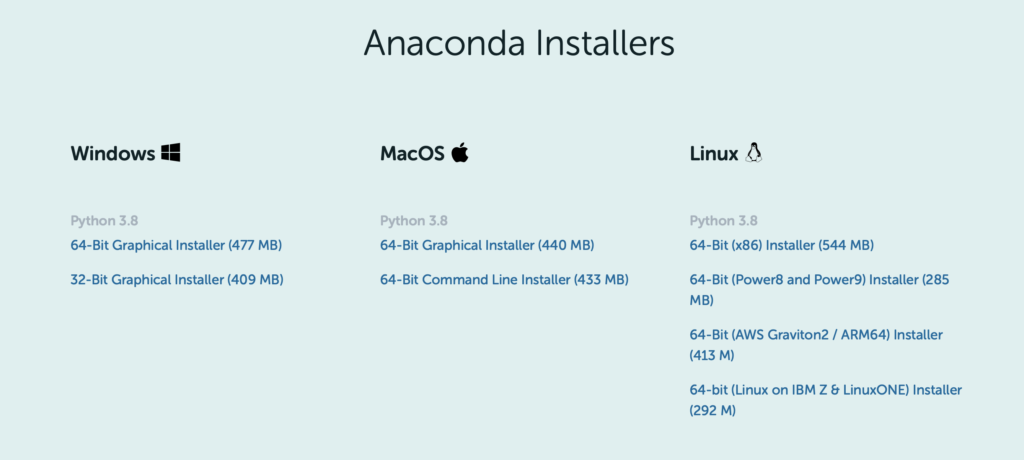
    ここでは自分の環境にあったものをインストールしましょう。
    今回は、MacOSの説明なので、64-bit Graphical Installerを選択しましょう。

    インストーラーを起動し、指示に従ってインストールしましょう。

    Macでインストーラーが二つありますが、64-bit Graphical InstallerはGUIによってAnacondaをインストールする方法で、こちらの方が親しみが深く、何もなければこちらでAnacondaをインストールできます。

    64-bit Command Line Installerはダウンロードすると *.shのファイルがインストールされます。
    これはシェルスクリプトによるインストールで、ターミナルを使ってインストールする際に使用します。

    Linuxでのソフトのインストールがターミナルを用いたインストールが基本なので、Linuxに親しんでいる人はこちらの方がインストールしやすいんですかね。(多分)

    コマンドラインの環境設定

    MacOSでインストールすると、ソフト一覧にAnaconda-Navigaterが出てくるだけで、このままだとターミナルでAnacondaやPythonを使えません。

    ソフトのインストールなどで、condaコマンドを使用したい場合には、Anacondaを有効にしなければなりません。
    Anacondaを有効にするには(Conda コマンドを使えるようにするには)

    conda activate

    とする必要があります。
    これでcondaコマンドを使えるはずです。

    いちいちconda環境をアクティベートするのがめんどくさい方は、自動でconda環境を有効にすることもできます。
    その時にはターミナルで、

    ~/opt/anaconda3/bin/conda init シェル名

    とします。
    シェル名は自分の使用しているシェル名を使うのですが、なんだそれ、いじったことないぞという方はデフォルトのシェル(MacOSだとzsh)だと思うので、これをシェル名に代入しましょう。

    ~/opt/anaconda3/bin/conda init zsh

    これで、ターミナルを再起動すると、自動的にconda環境が有効になり、conda activateのコマンドを打たなくても良くなります。

    自動有効をオフにする場合には、

    conda config --set auto_activate_base false

    とターミナルで実行しましょう。

  • Bonsaiによる四則演算の方法

    Bonsaiによる四則演算の方法

    神経科学及び、その他の実験デザインとしてよく使われるBonsai。
    Bonsaiはプログラムをしなくとも、高度なプログラムを作ることができ、そして同期性を持ってプログラムを実行することができます。

    しかし、シンプルが故に、四則演算などの普通のプログラミングでは単純なプログラムだと少しわかりにくい方法で行うこととなります。
    そこで、その四則演算の方法をMouseMoveを例にとって説明します。

    下が実際に四則演算を行なった様子であり、上から順に足し算、引き算、掛け算、割り算です。

    今回はわかりやすいため、MouseMoveのXとYの値を例に取りました。
    しかし、実際には別のセンサーなどから得られたそれぞれの値を計算したりすることができます。

    ここでBonsaiにおいて重要なのは演算をする前に”Zip”によって、二つの値を統合する必要があります。

    “Zip”の中身は(値1, 値2)のようになっており、その時の二つの値を一つにまとめる役割を担います。
    そして、各演算では値1と値2をそれぞれ計算します。

    言葉での説明は難しいですが、なんとなくのイメージで掴みましょう。
    もし”Zip”がなかった際には、プログラムにおいて、どの値とどの値を掛け算するかがわからなくなるため、計算ができないので、一度XとYの値を対応を持って統合する必要があります。

    それぞれ四則演算を行うときの処理の名前のリストを下記に記します。

    • 足し算 => Add
    • 引き算 => Subtract
    • 掛け算 => Multiply
    • 割り算 => Divide

    下記に実際の様子を載せておきますので参考にしてみてください。

    <例の実行の様子>

  • 詳しいことは分かりませんが、Pythonでプログラミングしたいです!(1)

    詳しいことは分かりませんが、Pythonでプログラミングしたいです!(1)

    プログラミングの勉強を始めるにあたって、いったい何から始めるかっていうのが最初の関門だと思います。
    ネットで調べたりしたはいいけど、そこからじゃあどうしましょう。プログラムを書くソフトは一体どうしたらいいの?

    僕自身それでかなり困りました。

    プログラムを書くにあたって書くためのツールが大きく二つあります。
    一つは対話型であり、一つは文章型です。(ここでは分かりやすく。正しいのかはイマイチわからないですが…)

    対話型は文章を一つ打ったら、一つ返答が返ってくる
    という具合に一文一文プログラムを書いて実行してを繰り返します。

    文章型は作文をしたらその感想が返ってくる
    というように、一気にプログラムを実行するイメージです。
    いわゆる想像するプログラムは文章型であり、訳のわからないコードがたくさん並んでいるように見えるかと思います。

    ただ、文章型のプログラムをしようとした際にじゃあ一体どのソフトでやるのか?というのが困ります。

    それも、プログラミングを学ぶ初級では対話型を行うことが多いが、中級になると急に文章のコードを書くようになり、何を使って書くかはあまり明記されなかったり、本によって全く違ったりします。

    対話型はコマンドプロントであったり、ターミナルなどの、もともとパソコン本体に既存のもので
    “Python”と打ってから始めます。

    しかし文章型のプログラムはどれで書くのでしょうか。

    文章型のプログラムの多くは、IDE(総合開発環境)によって書くことがほとんどです。(困ったときには”Python IDE おすすめ”で検索するとたくさん記事が出てきます。)

    僕の文章型のプログラムを書くときに普段使っているのは
    Jupyter NotebookとPyCharmです。
    (Jupyter はジュピターと読む派と、ジュパイターと読む派がいるみたいです。)

    統計解析やグラフを書くときはJupyter Notebook、機械とか動かしたり、複雑なプログラムはPyCharmを使います。

    それぞれどんな感じなのかを説明していきたいと思います。

    まずJupyter Notebookについて。
    これはAnacondaをダウンロードすると付随して入ります。
    Jupyter Notebookを起動すると、まずSafariやFirefoxなどのパソコンのブラウザが開きます。

    そして、パソコンのファイル一覧が表示されます。
    そこで目的のフォルダーを開き、右上のほうにあるnewをクリック。
    その後、Python3をクリックすることで下の画像のような画面が開かれます。
    このファイルを保存すると *.ipynbファイル となります。

    一つ一つの塊にプログラムを打ち、上部にあるRUNというボタンをクリックすることによって、各固まりずつプログラムを動かすことができます。

    グラフや統計を行う際に、この一つの塊ずつコードを実行するというのはとても利点となります。
    なので僕はよく利用してます。

    PyCharmは *.py ファイルを開くときに使っています。
    開けるファイルが違うので、注意が必要です。

    PyCharmは他のサイトを参考にしてみてください。
    (まだあんまり使ったことがないので、詳しい使い方に関しては今後の記事で紹介したいと考えています。)

    Anacondaのサイトはこちらから

    Jupyter Notebookのサイトはこちらから

    PyCharmのサイトはこちらから
    ダウンロードはprofessionalではなく、灰色のCommunityのほうが無料で使えるほうです。
    はじめはそちらのダウンロードをおすすめします。

    Jupyter Notebookは最近頻繁につかっているので、僕の学習のメモとして、そしてプログラムを学びたい方向けに今後も更新していきたいと思います。

  • Visual programing languageとしてのBonsai

    Visual programing languageとしてのBonsai

    Bonsaiは2015年に論文で発表されたVisual programming languageです。
    Bonsaiを使うことでセンサーからの情報を取得し、処理を同時に行うことを可能としたものです。

    Bonsaiの特徴として、複雑な処理をパズルを組み立てるような形で簡単に作ることができ、そして、その処理の結果をリアルタイムで確認することができるという点にあります。

    また、Bonsaiは他の解析ソフト(DeepLabCut. open ephys, bon visionなど)、ハードウェア(カメラ、コントローラー、マイコンなど)などと組み合わせることができ、拡張性が非常に高いことがあります。

    難しそうに見えるプログラミング言語を学習しなくても、直感的に複雑な解析や処理を行うことができるため、誰でも簡単に使うことができ、実験の幅がよりひろがります。

    Bonsaiに関する論文はこちらから。
    また、Bonsaiのインストールはこちらから。

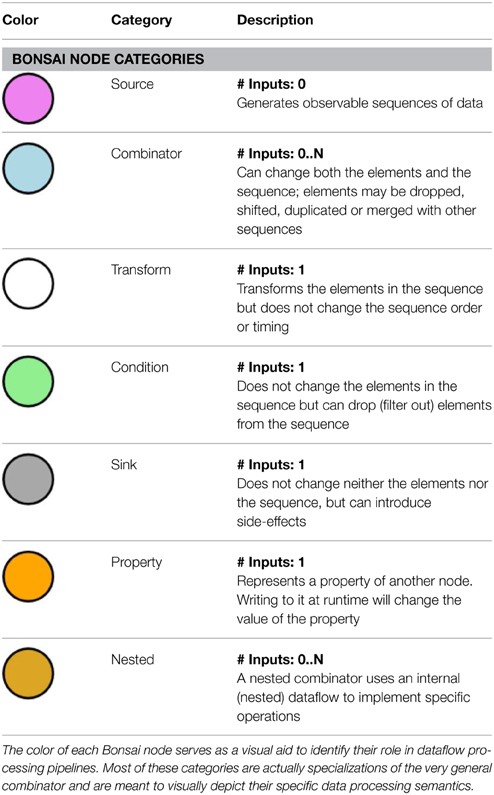
    論文の画像より引用。
    この丸がノードと呼ばれる各処理を示すものです。

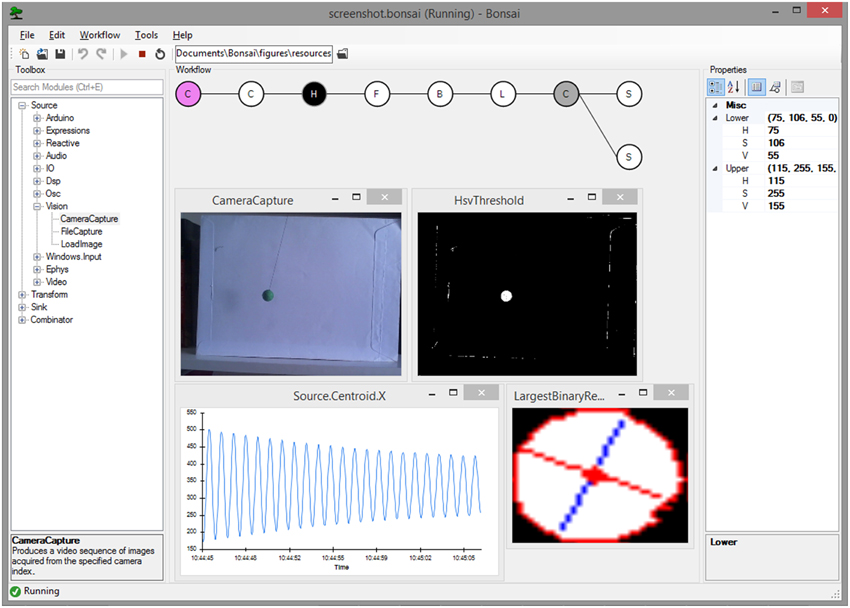
    これが実際にBonsaiを使っているときの画面です。(論文から引用)
    左側ではノードの検索をし、目的のノードを追加することができ、中央の画面ではノードを並べることでどのような処理を可視化しながら組み立てることができ、右側は各ノードの詳細設定です。

    メイン画面でポップアップしているのは各ノードの実行状況であり、カメラのキャプチャーであれば、実際のカメラの画像を出力することができます。

    一見難しそうに見えるが、こうやってみてみると意外と簡単なように見えます。

    では実際にインストールしていきます。
    といっても、こちらのサイトより、ダウンロードするだけです。
    ダウンロードした “Bonsai-*.*.*.exe” ファイルを開き、ダウンロードするだけです。
    ウイルスバスターなどのセキュリティソフトなどによってインストールできないことがあることに注意が必要です。

    Bonsaiをダウンロードするとソフト一覧にBonsaiとBonsai (X86)が追加されます。
    通常使用する際はどちらでも大丈夫であるが、ときどきどちらかが動かないなどがあり、動かないときは、もう一方のほうで動かしてみるとうまくいくことがあります。

    問題点として、Bonsaiは今現在はWindowsでのみ対応しており、LinuxやMac OSでは対応していません。
    今後は利用できるかもしれないが、ここも注意が必要です。

    次回から実際にBonsaiを使ってみようと思います。