カテゴリー: Anaconda

  • labelImgのインストール方法[2022年12月更新]

    labelImgのインストール方法[2022年12月更新]

    物体クラスタリングを行う上で、元々ある学習モデルだけでなく、自分が作った学習モデルも使いたくなる時があると思います。

    物体クラスタリングで有名なツールとして、YOLOがありますが、その学習データーを作る際に、labelImg(大文字でLABELIMG)は非常に有用なツールとなります。

    そのlabelImgのインストール方法についてご紹介します。

    環境

    OS : Windows 10 (macOS Montereyでもできました)
    Python :3.9.7 (3.6以降)

    インストール方法

    Anacondaを用いて、仮想環境を作り、そこでインストールする方法をおすすめします。
    それによって、他の環境に影響を与えることなく、インストールすることができます。

    仮想環境の名前はわかれば良いので、なんでも良いのですが、今回は”labelimg_env”にします。
    以下のコマンドをAnaconda promptで実行しましょう。

    conda create -n labelimg_env python=3.9

    今回はpython3.9でインストールしていますが、3.6以降であれば特に問題はないかと思います。

    次に、pipとsetuptoolsの更新をおこなっておきましょう。
    これを行うことによって、謎のエラーを防げます(多分)。

    python -m pip install --upgrade pip setuptools

    そして、labelImgをインストールします。

    pip install labelImg

    インストールされたか確認は以下のコマンドで確認できます。

    pip list

    この中に、labelImgがあれば成功です。

    起動

    まず、仮想環境に入ります。

    conda activate labelimg_env

    labelImgを起動します。

    labelImg

    別のウィンドウで画面がひらけばOKです!!

    あとがき

    LabelImgはPyQt5によって、GUIが作られています。
    pythonのバージョンが3.6以降がいいのは、PyQt5のバージョンでPython 3.6以降を必須としているからです(現状)。

    基本的には最新バージョンで問題ないかと思います。

  • Python Video Annotatorインストール方法

    Python Video Annotatorインストール方法

    Python Video Annotatorとは

    Python Video Annotatorとは、撮影した動画を解析、動画内のイベントを時系列的にノートすることができるアプリケーションです。

    神経科学や行動学の研究者が、動物の動画を撮影し、その動物たちの行動を解析、定量するためなどに利用することができます。
    例として、マウスの行動を記録する際に、舌を出す、尻尾を振る、耳を動かすなど、記録したい行動があったとします。
    それが、動画のいつ起こっていて、どれぐらいの時間継続しているのか。
    毎度動画を見て、エクセルに記録するのだと、定義した行動が多いとあまりに大変です。
    こういったツールを用いることで、動画にノートとして記録し、時間情報やイベント情報を取り出すことができます。

    元々、動物の行動を記録するアプリケーションとして、VCodeと呼ばれるオープンソースのソフトがありました。
    しかし、現在のパソコンのOSに対応していないという問題がありました。

    Python Video Annotatorでは、最新のPCに対応し、必要な機能は残しつつ、さらに外部のセンサー情報(圧力計など)やDeepLabCutなどの行動定量ツールと組み合わせることができ、非常に研究を行う人にとって有用なツールとなっています。

    インストール方法

    ホームページにインストール方法は詳しく書かれていますが、僕のパソコンではうまく入れることができませんでした。(多分そのままインストールしたら、元々インストールされているパッケージとの相性が悪かったのかもしれません。)
    そこで、GitHubのサイトに記載されている、Anacondaを使って仮想環境を構築、インストールするという方法を行いました。

    言葉で言うと難しそうですが、やることは非常に簡単です。
    現在(2021年10月20日地点)では最新のmacOS(Big Sur 11.6)には対応していないらしく、近日中に改善されると思われます。
    なので、今回はWindowsを例にとって説明します。

    ただ、macOSでもAnacondaを入れて、condaコマンドを使えるようにしてからは基本的には操作は一緒なので、使えるようになったら参考にしてください。(詳しくは前回の記事より)

    Anacondaをインストールし、Anaconda promptを開きます。
    そして、仮想環境を作成し、仮想環境をアクティベートしましょう。

    conda create -n videoannotator python=3.6
    conda activate videoannotator

    その後、必要なパッケージをインストールします。

    pip install opencv-python-headless pyqt5==5.14.1 pyqtwebengine==5.14.0

    その後、python Video Annotatorをインストールします。

    pip install python-video-annotator

    色々処理が終わったらインストール完了です。

    起動するときは、仮想環境をアクティベートしてから、実行します。

    conda activate videoannotator
    start-video-annotator

    これでソフトが起動したら完了です。

  • macOSでCondaコマンドを使う

    macOSでCondaコマンドを使う

    MacOSでのAnacondaのインストール、ターミナルの環境設定を行いたいと思います。

    Anacondaのインストール

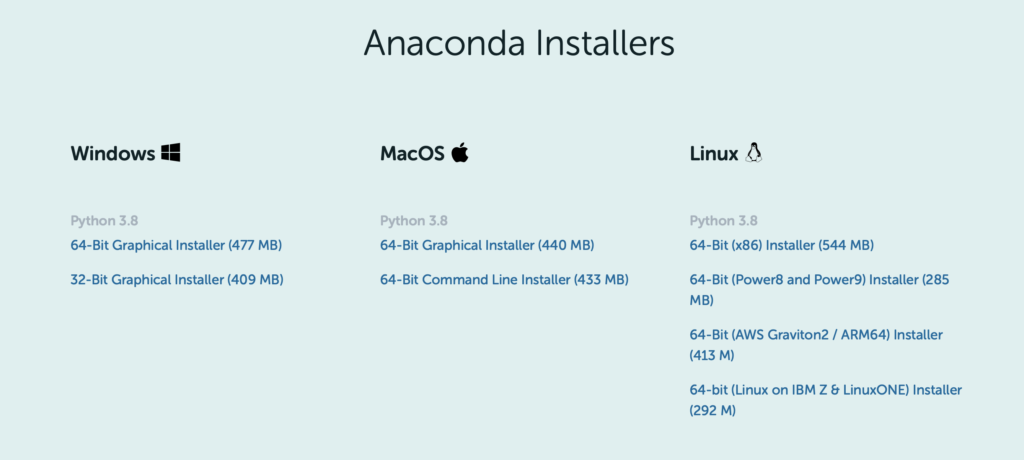
    Anacondaのホームページへと行き、下の方にスクロールするとダウンロードがあります。

    ここでは自分の環境にあったものをインストールしましょう。
    今回は、MacOSの説明なので、64-bit Graphical Installerを選択しましょう。

    インストーラーを起動し、指示に従ってインストールしましょう。

    Macでインストーラーが二つありますが、64-bit Graphical InstallerはGUIによってAnacondaをインストールする方法で、こちらの方が親しみが深く、何もなければこちらでAnacondaをインストールできます。

    64-bit Command Line Installerはダウンロードすると *.shのファイルがインストールされます。
    これはシェルスクリプトによるインストールで、ターミナルを使ってインストールする際に使用します。

    Linuxでのソフトのインストールがターミナルを用いたインストールが基本なので、Linuxに親しんでいる人はこちらの方がインストールしやすいんですかね。(多分)

    コマンドラインの環境設定

    MacOSでインストールすると、ソフト一覧にAnaconda-Navigaterが出てくるだけで、このままだとターミナルでAnacondaやPythonを使えません。

    ソフトのインストールなどで、condaコマンドを使用したい場合には、Anacondaを有効にしなければなりません。
    Anacondaを有効にするには(Conda コマンドを使えるようにするには)

    conda activate

    とする必要があります。
    これでcondaコマンドを使えるはずです。

    いちいちconda環境をアクティベートするのがめんどくさい方は、自動でconda環境を有効にすることもできます。
    その時にはターミナルで、

    ~/opt/anaconda3/bin/conda init シェル名

    とします。
    シェル名は自分の使用しているシェル名を使うのですが、なんだそれ、いじったことないぞという方はデフォルトのシェル(MacOSだとzsh)だと思うので、これをシェル名に代入しましょう。

    ~/opt/anaconda3/bin/conda init zsh

    これで、ターミナルを再起動すると、自動的にconda環境が有効になり、conda activateのコマンドを打たなくても良くなります。

    自動有効をオフにする場合には、

    conda config --set auto_activate_base false

    とターミナルで実行しましょう。