
カテゴリー: パソコン

  • 物体認識を使った新しい行動解析ツール”YORU”とは一体なんなのか

    物体認識を使った新しい行動解析ツール”YORU”とは一体なんなのか

    2024年11月にbioRxivにこれまでの行動解析ツールとは異なる手法を使ったYORUという行動解析ツールについて発表されました。
    今回はそのツールについてどのようなツールなのかを解説していきたいと思います。

    YORUのプレプリント

    YORUのドキュメント

    YORUとは

    YORUとは深層学習を使った動物の行動解析ツールです。

    YORUのサイトより引用


    これまでもDeepLabCutSLEAPといった深層学習を使ったツールは多く公開されています。
    これらのツールは深層学習と用いて動物の体の部位をトラッキング、そして姿勢推定を行うツールです。(ここではトラッキングツールと呼びます。)

    姿勢を推定することによって、動物がどのような姿勢をしているのかを明らかにし、行動解析を行います。

    これに対して、YORUは物体認識というアルゴリズムを用いて行動を認識します。
    簡潔には、身体部位のトラッキング等は行わず、動物の行動している様子から行動を直接定義します。

    人がりんごやみかんを見分けるときに、形や色といったことを情報に見分けていると思います。
    物体認識では物体を分類することに長けているため、こういった見た目によるものの見分けを行います。

    これを動物の行動解析に用いることで、動物の行動をその見た目から分類します。
    YORUのツール内では、これを行動オブジェクト(Behavior object)と呼んでいます。
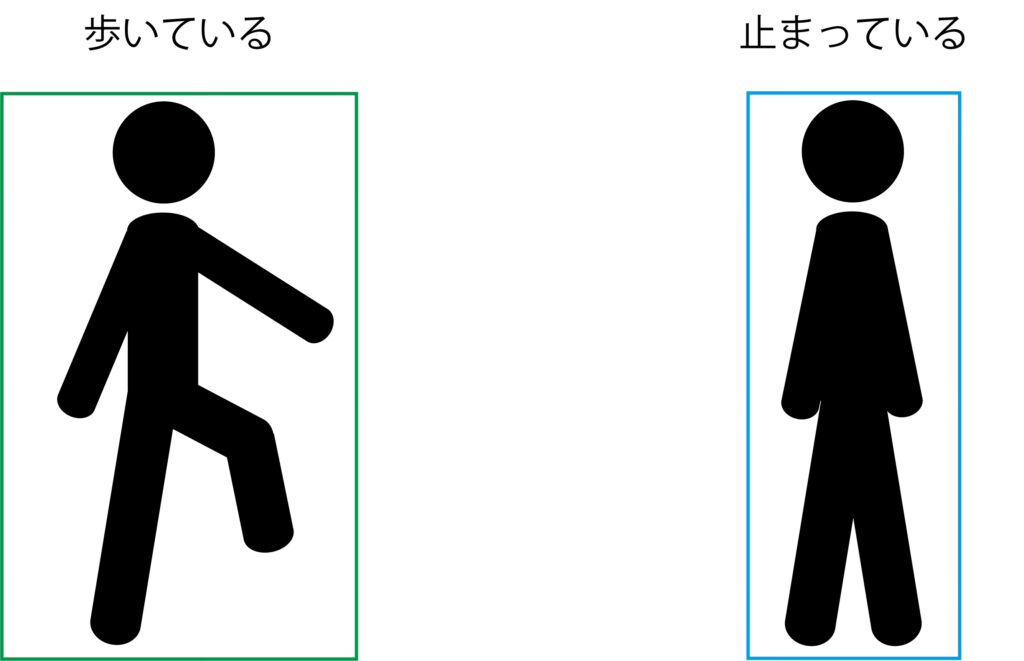
    トラッキングツールでは行動は点と線で認識され、YORUでは行動をボックスで囲われるように解析されます。

    物体認識による行動定義のメリット

    物体認識による行動のメリットとしては

    ・個体数が増えてもエラーが出にくい

    ・動物の向きに影響されにくい

    ・解析速度が速い

    ・トラッキングでは捉えにくい行動(マウスがうずくまるといったような行動)を捉えられる

    といったことが考えられます。

    トラッキングツールの弱点である、複数個体の行動解析を簡単に、かつ解析コストをかなり抑えて解析することが可能です。
    さらに、身体部位の位置情報による行動定義が困難な行動も簡単に解析可能です。

    例えば、手をあける、閉じるという行動を考えてみましょう。
    トラッキングツールであればカメラで指先をトラッキングして閉じている、開いているを定義すると思いますが、手を閉じたときに指先が見えなくなると、トラッキングできず、位置情報を正確に計算できなくなります。

    しかし、物体認識であれば手がひらいた状態と閉じた状態の手の形を見ているので、一部が見えなくなっても正確に捉えることが可能です。

    個体数増加に強いという理由に関しても、トラッキングツールであれば個体数が増えると、身体部位がどの個体なのかを割り振って、正確に各個体の行動をとらえなければなりませんが、YORUであれば各個体の形状のみで解析するため、個体の識別や各個体への割り振りを行う必要がありません。

    解析速度も速いため、リアルタイム解析が可能であり、ある行動をしたときに装置制御を行うといったことも可能であり、行動実験の自動化を行うことができます。

    物体認識による行動定義のデメリット

    もちろんデメリットもあり、

    ・一連の行動は捉えることができない

    ・個体識別は行えない

    ・未知の行動を捉えることはできない

    ・見た目でわかりにくい行動は捉えられない

    ・定義した行動の詳細がわからない

    といったことがあります。
    これらのデメリットは逆にトラッキングツールの強みとしても挙げられるところであり、どちらが優れているというよりは、メリット・デメリットをお互いに補完し合っているような感じです。

    そのため、実験者は状況に応じた適切な手法を選ぶ必要があります。

    YORUは何がすごいのか

    さて、YORUの根本に使われている物体認識による行動解析のメリット・デメリットを述べましたが、YORUは一体何がすごいのでしょうか。

    全てGUI化されている

    YORUではプログラミングを行うことなく、行動解析を行うことが可能です。

    これはDeepLabCutやSLEAPなどのツールも同様であり、生物学者にとってこれらの解析を使うための一助となります。

    デザイン


    YORUのデザインはこれまでのツールと違い、かなり研究ツールっぽくはない感じがします。
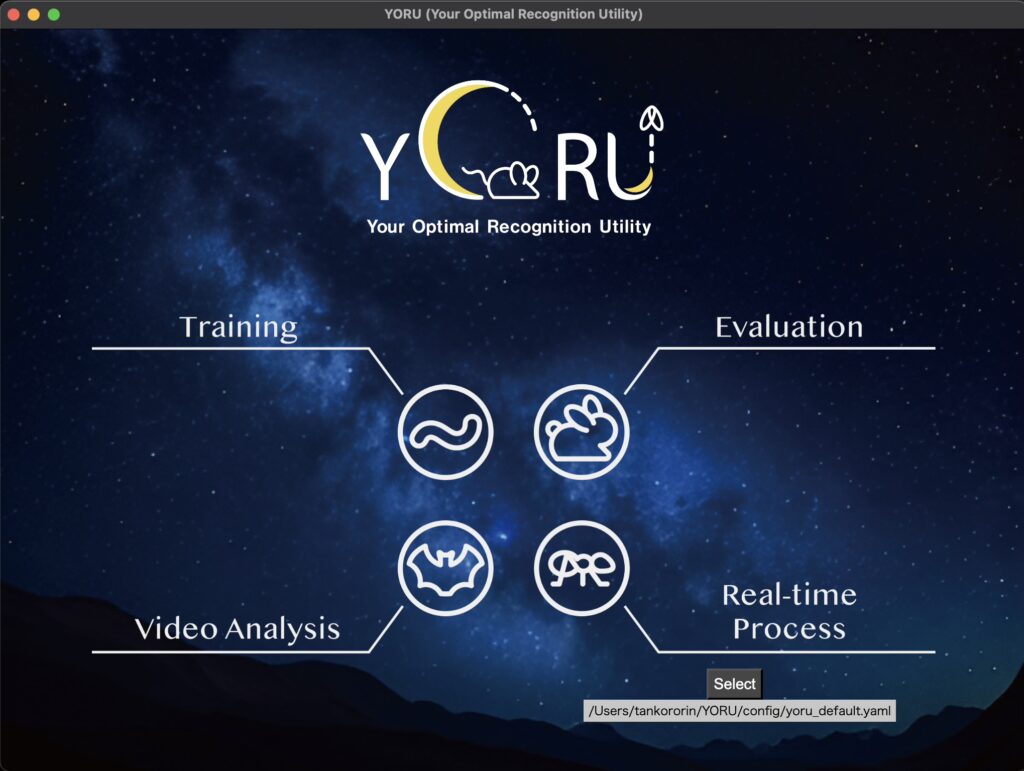
    リアルタイム解析を導入している

    YORUではこれまでのツールでは珍しく、リアルタイム解析のGUIが完備されています。

    リアルタイム解析のシステムを作るのはプログラミングがある程度できればそこまで問題ではありませんが、そうでないとかなりハードルが高いです。

    ただ、YORUでは全てプログラミングなしで、リアルタイム解析、さらには外部トリガーまでを行うことが可能になっています。

    多様な実験装置に適応可能である点

    リアルタイム解析の最も高いハードルとして、自身の実験系の装置を動かすコードとこれらの解析をどのように組み合わせるのかというのがあります。

    YORUではプラグインシステムを導入しており、外部装置を制御するプログラムを選ぶことができます。

    つまり、自身のシステムにあったプラグインを選択すれば良いのです。

    また、プラグインは自作することも可能であり、自身の装置の制御プログラムをプラグインにすることで簡単にYORUのリアルタイム解析と合致させることができます。

    これは他のツールにはない、かなり使いやすいシステムとなっています。

    最後に

    YORUは発表されたてで、まだまだ使いにくい点・ドキュメントの不足が目立ちます。

    しかし、これからこれらが整備されていくことによって、どのように使われていくのか非常に楽しみです。

  • ノートパソコンに飲み物をこぼしてしまった時の対処法

    ノートパソコンに飲み物をこぼしてしまった時の対処法

    パソコンをデスクで作業しているとついついパソコンに飲み物をこぼしてしまうことがあると思います。
    僕自身、MacBook Proに飲み物をこぼしてしまい、卒業のための資料が消えかけたことがあります。
    そこで、パソコンが水没してしまった時の対処法を紹介したいと思います。

    飲み物をこぼしてしまった時の対応

    まず、飲み物をこぼしてしまった時の対応ですが、下手にパソコンに電源を入れたりするのは避けましょう。

    まず先に電源をすぐに切りこぼした側にパソコンを立て、これ以上飲み物が中や広がっていないところに染み込まないようにしましょう。

    写真

    一旦パソコンの表面が乾いたことを確認したら(数時間から一日後)、電源を入れてみて、パソコンの状態を確認しましょう。

    対応のその後

    状態にもよりますが、いくつか対応が考えられます。

    パソコン購入店やメーカーの補償

    パソコンメーカーの保証の中に、動産保証があり、それに適応するかどうかをみましょう。

    この保証が使えるパターンがもっとも安く復旧する可能性があります。

    メーカー保証の場合は保証対象外になっている可能性が高いです。
    ただ、修理を受け付けていることも多いので修理を依頼するのもいいと思います。

    パソコン修理屋

    パソコン修理屋では、水没したパソコンの修理を担当してくれているところが多いです。

    MacBookなども対応してくれることもあるので、積極的に検討しましょう。

    また、パソコンの内部状態の確認等も行うことができるので、そこまで飲み物をたくさんこぼしたわけじゃないけど、不安だから確認して欲しいという場合でも、点検を行ってくれます。

    修理となった場合にも、幅広く修理を対応してくれるので、復旧する可能性が非常に高いです。

    放置するとなぜ良くないのか

    飲み物をこぼしてしまっても、一日経つと動くことがよくあります。

    ただ、その場合でも放置をするのはあまりお勧めしません。
    基盤に水分がついてしまっていた場合、不意にショートしてしまったり、基盤を錆びさせてしまったりすることがあります。

    水没して、しばらくは使えていたけど、急に動かなくなるとかはよく聞くため、なるべく早くパソコン修理を行いましょう。

    そうすることで、洗浄だけで済んだり、費用が抑えられたりします。

    水没した時のためにやっておけること

    水没した時に、データを復旧することは難しい場合が多々あります。

    そう言った場合のために、パソコンのバックアップは定期的にとりましょう。

    大体、パソコンの故障が起こるのはパソコンが必須であったり、卒論などの切羽詰まった時が多いです。

    そんな時にデータを取り出せないとなると、かなり大変なことになります。
    僕も実際そう言った状態でした。。。。

  • Ankerのモバイルバッテリーが便利すぎる[最近買ってよかったもの]

    最近位置情報を使うアプリが増えたり、SNSを使う頻度が増え、スマホのバッテリーの容量が増えても実際のバッテリーの持ちは1日持たないということがよくあります。

    しかし、スマホ決済など、スマホのバッテリーがなくなると生活が非常に困るようになってきているのも事実であり、昔よりもモバイルバッテリーの需要が大きくなってきているのが現状です。

    MagSafeとは

    普通のモバイルバッテリーだと、スマホに繋ぐコードも必要になってくるため、持ち物が多くなり、さらにモバイルバッテリー自体が割と重さがあるので結構めんどくさいものです。

    バッテリーにコードがついているものがありますが、それだとコードが短いから、充電しながらスマホを使ったりするのにはあまり向いていません。

    最近iPhoneでMagSafeという、マグネットを使った非接触充電で、iPhone 12シリーズから導入されました。
    スマホの背面にマグネットが埋め込まれており、非接触充電の部分がマグネットでくっつくため、ズレる心配がないという点がメリットです。

    このMagSafeはiPhone12から導入されており、対応していない機種もありますが(iPhone SEなど)、非接触充電に対応していれば、MagSafeを使うことができるスマホケースが売っているので、それと使うことでMagSafeアクセサリーを使うことができます。

    磁力に関してもそこまで劣るようなものはなく、非常に強力でした。(iPhone SE3で実際に使っています。)

    Anker 622 Magnetic Batteryが最強すぎる

    このMagSafeアクセサリーで充電器やバンカーリングをつけられますが、個人的にはモバイルバッテリーが最良の選択肢だと思います。

    MagSafeのモバイルバッテリーは複数ありますが、その中でも最も素晴らしかったのがAnker 622です。

    通常のただのバッテリーのものもありますが、このモバイルバッテリーはスタンドの機能がついています。

    また、充電のオンオフはバッテリーのボタンで操作できるので、ずっとくっつけていても必要な時に充電したり、しなかったりすることができ、ただのスタンドとしても使うことができます。
    しかも、マグネットは丸型なので、スマホを横向きに使うこともできます。

    マグネットの強さも振って簡単に落ちるようなものではなく、しっかりくっつき、自分が外したい時には簡単に外せるような程よい強さでくっついてくれます。

    カラーバリエーションもたくさんあり、サイズ感、重さも使用の邪魔にならない程度で非常に素晴らしいです。

    肝心の充電速度はというと、有線で接続した時ほど早くはないですが、YouTubeを見てても充電が増えていくぐらいには十分に充電速度があります。

    さらに、バッテリーをスマホにくっつけスマホを充電したまま、バッテリーを充電することができ(パススルー)、実質iPhoneの充電端子がUSB typeCになったのと同様に充電することができます。

    デメリットはやはり重さと充電速度でしょうか。
    重さはどうしてもあり、スマホ単体よりは重くなるため、ポケットに入れた時の存在感は強くなります。
    また、充電速度は急速にはならないので、スマホの拡張バッテリーぐらいに思っておくと良いと思います。

    久々に素晴らしい商品であったので、紹介させていただきました。

  • PCを起動した瞬間にファンが爆速で回る時の対処法

    PCを起動した瞬間にファンが爆速で回る時の対処法

    パソコンを起動したときに、ファンが爆速で回った時、パソコンが壊れたんじゃないかって思う時があると思います。
    急に変な挙動をし始めた時、もうどうしようもないと思いがちですが、意外とパソコンの不調は自力でも改善することができます。

    ただ、自己責任で行うため、細心の注意を払って、かつ詳しい人がいれば一緒にやる等してみると良いでしょう。
    パソコン高いですし・・・・。

    今回は起動した時にファンが爆速で回転し、かつwindowsが起動後しばらくしてもファンの回転が収まらない時の対処法を経験談をもとに記述していきます。

    症状

    デスクトップパソコンを一晩つけっぱにしており、朝気づいたらパソコンからファンが全速力で回転している音がしました。

    一度パソコンをシャットダウンするも、ファンの回転が収まらなかったため、電源のスイッチを切り、電源コードを抜きました。
    電源ボタンを数度押し、放電した後で起動するも、同様にファンは全力回転したままでした。

    ただ、起動が遅いぐらいで、他に問題が起こっている様子はありませんでした。

    対処法

    BIOSの設定画面でCPUの温度を見てみるも、上がっても30度程度で問題はありませんでした。

    BIOSでPCを省電力モードにするも、変化なし。
    ファンの回転回数の最低値を下げるも、変化なしでした。

    電源やUSBなどパソコンにつながっているコードを全て抜き、電源ボタンを数度押し放電した後でパソコンを開きました。

    ボタン電池を抜き、電源ボタンを数度押しました(CMOSクリア)。
    [CMOSクリアは他にも方法があります。また、この時に電源からマザボへのコードなども抜いておいた方が良いでしょう。]

    CMOSクリアはマザーボードのBIOSをリセットする方法で、ボタン電池を取り除いた後で、マザーボードにある電気を逃してあげる作業です。

    再度、ボタン電池をはめ、キーボード、電源、映像端子のコードを繋ぎ、パソコンの電源を入れました。
    すると、ファンの回転は通常に戻りました。
    念の為、BIOSアップデートも行いました。

    とりあえず、現状は通常通り動いています。

    原因

    直接の原因はBIOSのエラーが問題だと思われます。
    何か変なことが起こり、ファンが全力回転するというような症状になったと考えられます。

    BIOSのエラーはCMOSクリアで改善することがよくあるので、他にもBIOSのエラーが原因だと考えられる際にはCMOSクリアでBIOSのリセットを行なってみると治ることがよくあります。

    BIOSのエラーが起こる原因としては、パソコンをずっと電源を入れていた、パソコン内に埃が溜まっていた、急に変なところで電源を落としてしまったり、変なソフトを入れてしまったなどがあります。

    特に、パソコン内に埃が溜まっていたというのはよくあることなので、年一ぐらいでパソコンの内部をエアダスター等でクリーニングすると防ぐことができます。

    今回最後にBIOSアップデートをこなっていましたが、一応リセットだけで十分だと思うのですが、アップデートを行うことで内在的なエラーを消去できる可能性があります。
    電源つかなくなったカメラとかをファームウェアをアップデートすると起動するようになるというような理論と同様の理論です。

    パソコンのエラーは自分で解消できると、修理費が抑えられるので、かなりお得なスキルになります。
    また、パソコンの起動ができない等のエラーに対して、パーツを変えること以外でできることは意外と少ないので、ぜひ他にも一旦調べてみると良いと思います。

    おまけ

    パソコンで起こりうる問題の相談をココナラでやることにしました!

    パソコンが動かなくなった時の対処法を提案します パソコンが突然動かなくなった駆け込み寺として

    さまざまなパソコンを触ってきており、さまざまなトラブルを見てきました。
    ココナラではパソコンが動かなくなった時と記載していますが、パソコンを使用している上で起こりうるトラブル全般を受け付けています。

    まだまだココナラは使い始めてまもないので、使い慣れないところがあるかと思いますが、ぜひパソコントラブルでこなった時には利用してみてください。

    MacとWindowsの両方使っているので、どちらの問題にもお答えできます。