投稿者: 山ノ内 勇斗

  • 早稲田大学に行ってみた!!都会の中のキャンパスライフ

    早稲田大学に行ってみた!!都会の中のキャンパスライフ

    初めて早稲田大学に学会で行きました。
    早稲田大学って慶應大学と同様に頭のいい有名私立大学として知名度あるけど、あんまり写真とか見ないし、そもそも存在してるの?ってぐらいキャンパスのイメージのない印象でした。

    早稲田大学で学会があり、かの有名な早稲田井田学に行けるということde行けるということでとても楽しみでした。

    早稲田大学の第一印象としては、めちゃ雰囲気いいじゃん!でした。
    高田馬場など繁華街が近く、しかしそれでいてただのビルが大学ではなく、きちんとキャンパスのある趣のある大学でした。

    早稲田大学の印象

    下が早稲田大学のおおざっぱ印象です。

    • おしゃれなカフェ多い
    • 外国人が多い
    • 都内なのに広い (地方と比べるとやはりこじんまりしているが)
    • ヨーロッパ風

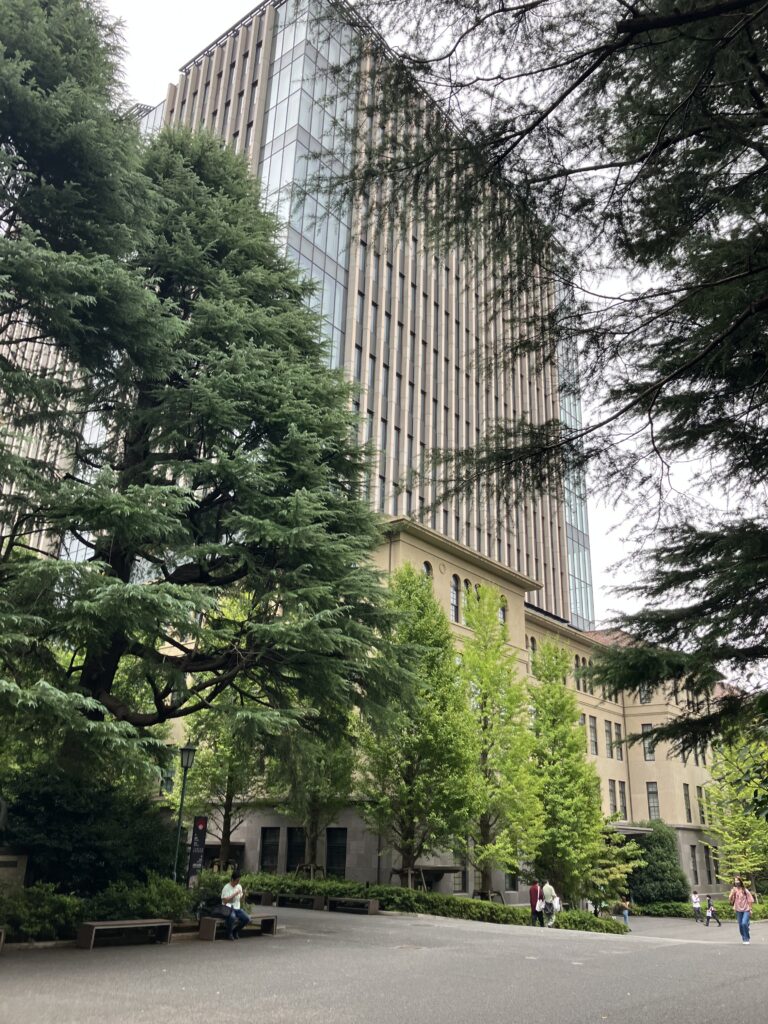
    やはり東大や京大、他の旧帝大とかと比べるとキャンパスの敷地は狭く、建物は縦に高い印象でした。
    建物同士も比較的近く、建物数もすごい多いわけではないので、広大なキャンパスという印象はありませんでした。

    建物間は距離が短く、移動教室とか楽そう。
    ただ、階数がおおいので、建物についてもなかなか上に辿り着けませんが。

    しかし、大学の建物の中にはレンガ作りのものものあり、どこか洋風な雰囲気を感じるような大学でした。
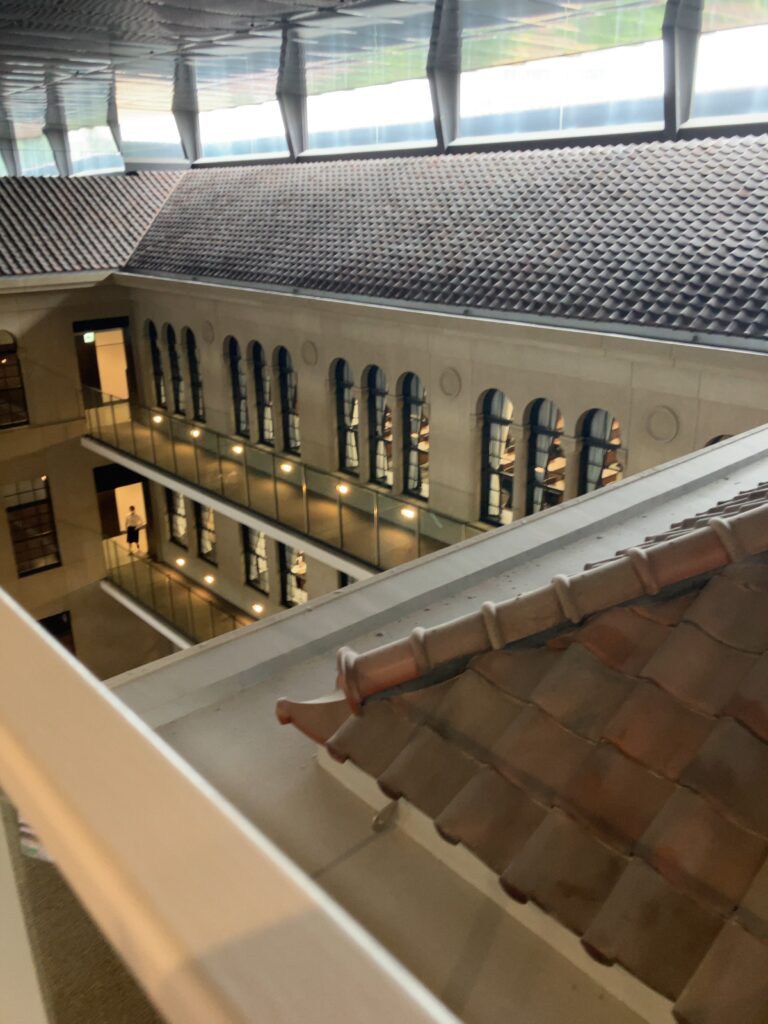
    古い建物を新しい建物で覆っているような3号館という建物があり、中から見ても趣のある校舎と、新しい校舎の両方があり、しかしお互いが邪魔せず、いい雰囲気を醸し出している大学でした。

    教室ひとつとってもおしゃれでシックな感じでした。
    新しい校舎の教室では、白と黒が基調となってシックな雰囲気であり、古い建物の方では古さはなく、木造の温かみを残しつつ、快適な空間になっていました。

    建物の中にエスカレーターがあるのも衝撃の一つでした。
    国立大学に通っている身からすると、校舎の中にエスカレーターなんてよっぽどないので、
    教室移動楽でいいなーと思いました。

    大学内には、外国人の方がとても多いなという印象でした。
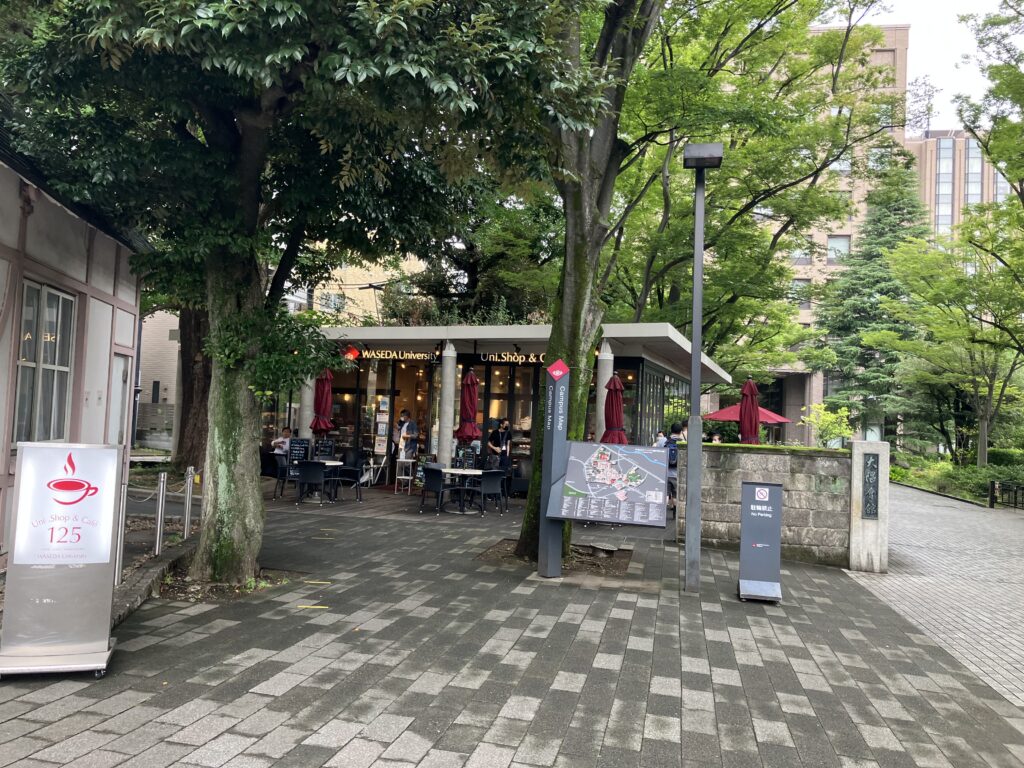
    正門前には早稲田大学のカフェがあり、夏休み期間なのに外国人の方が多く利用していました。

    カフェは大学のグッズも扱っていおり、そこにはたくさんの早稲田ベアがいました。
    なんか可愛い。

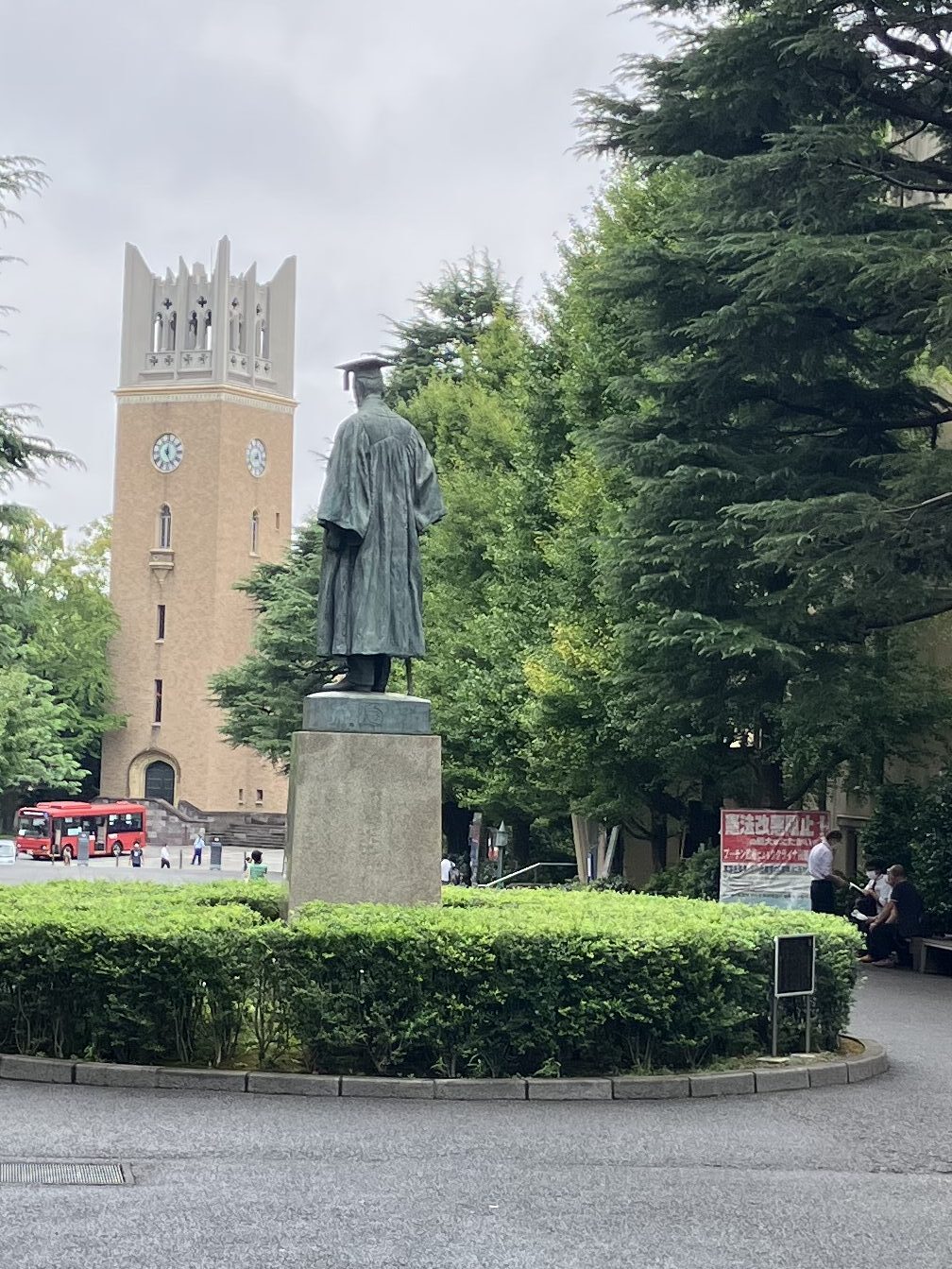
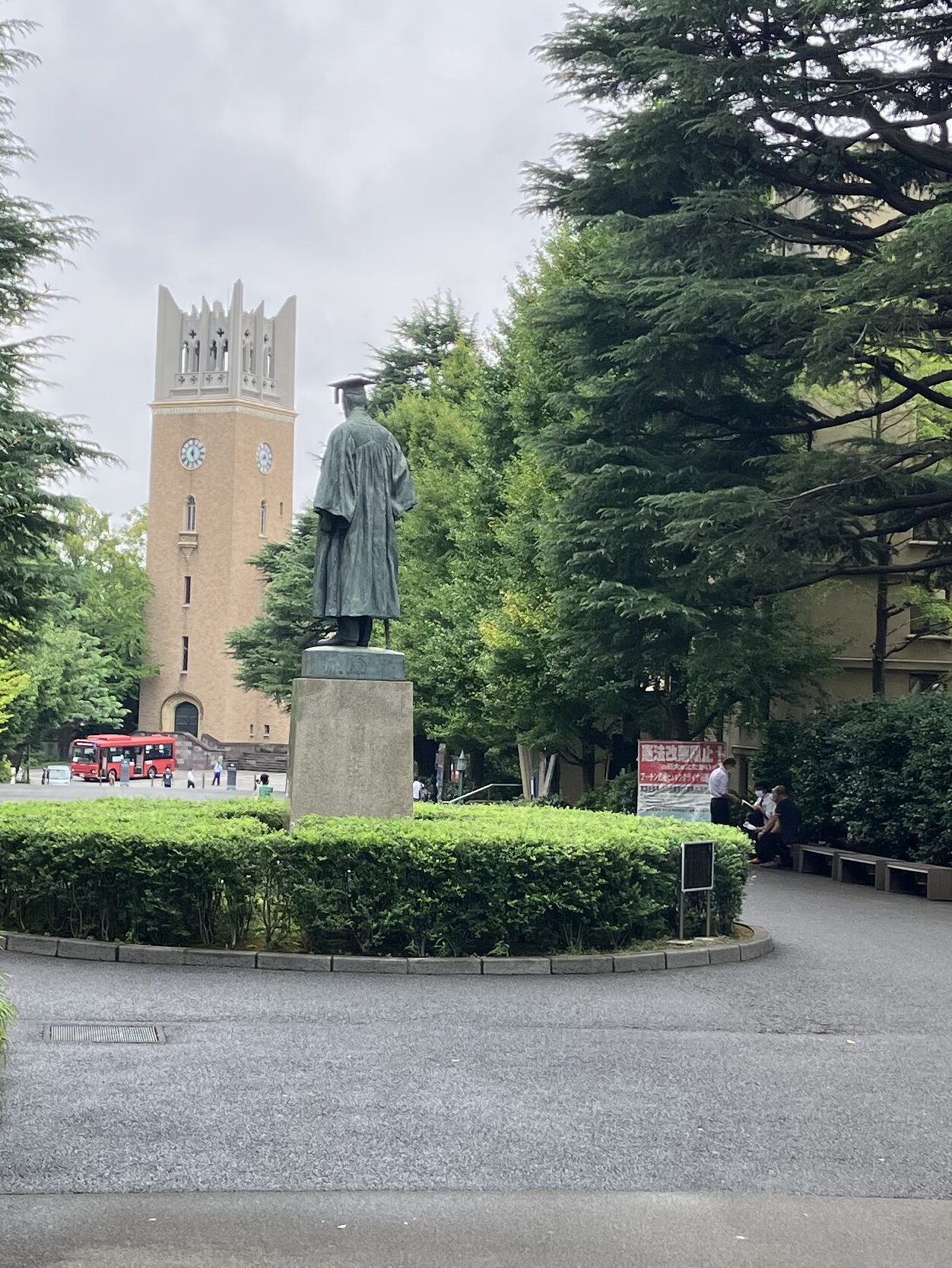
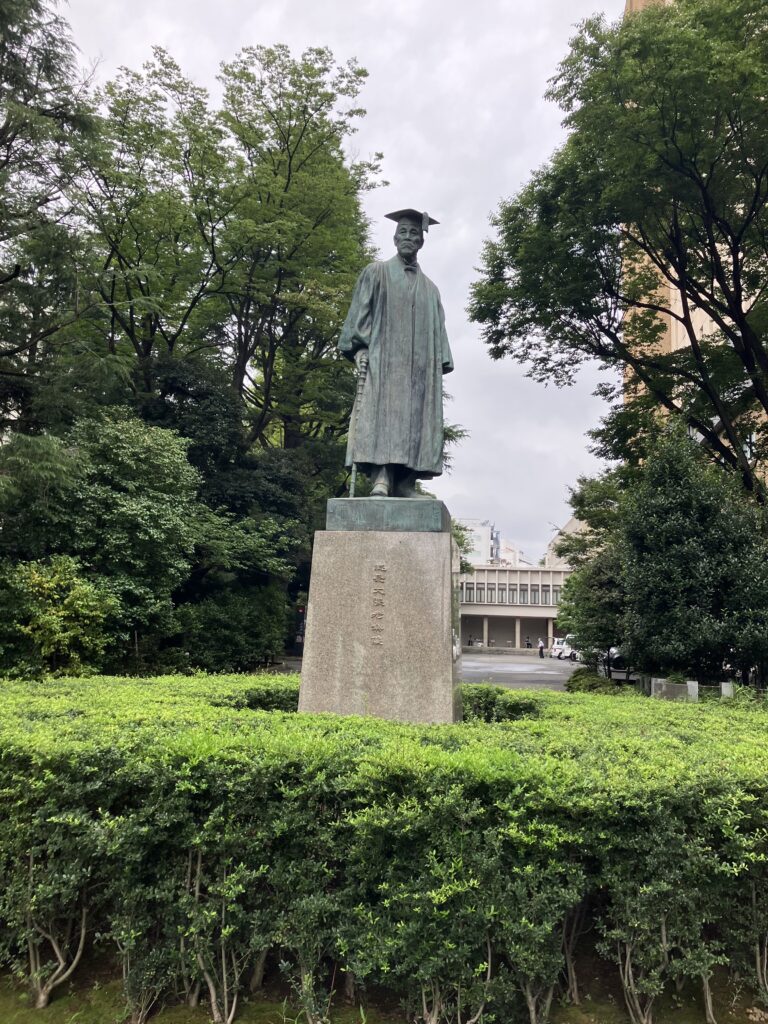
    早稲田といえば下のような画像ではないでしょうか。

    ずっとなんで銅像が背中向きなんだろうとおもっていましたが、これは大学内から正門の外に向けてとっている写真でした。

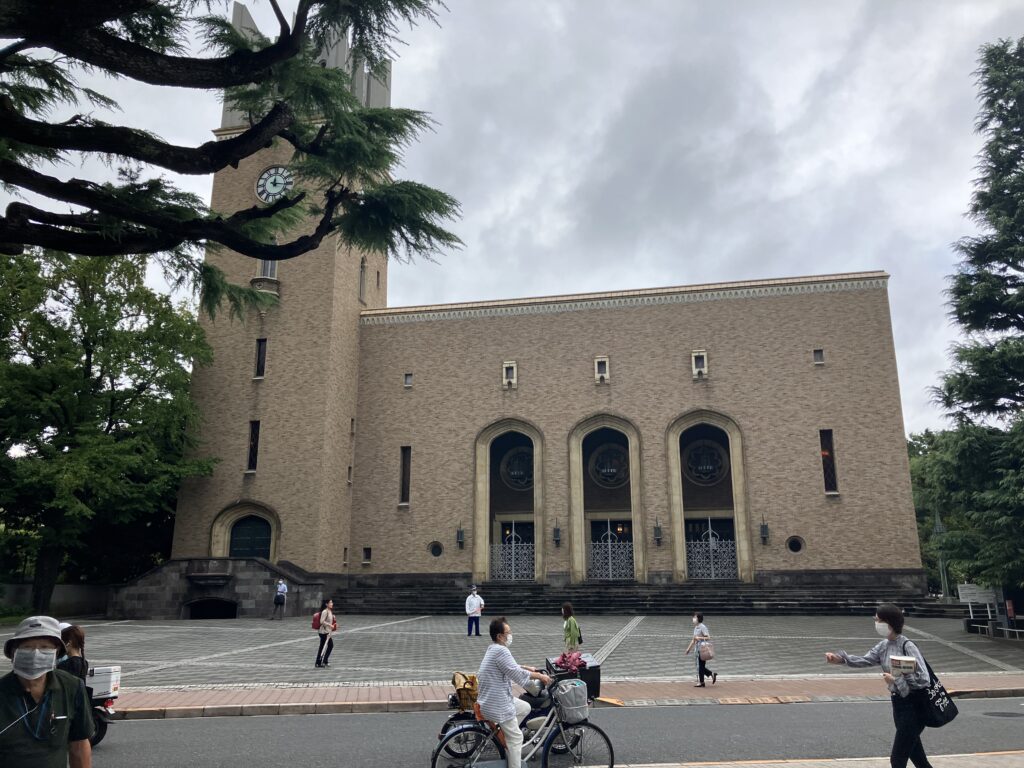
    メインとなるような建物は大学の正門外にあり、特に教室とかになっているわけでもないような建物でした。
    それを銅像の後ろから撮るとこんな感じの写真になるそうです。

    銅像は大隈重信像であり、正門から入るとすぐでむかえてくれます。

    大学周りの雰囲気

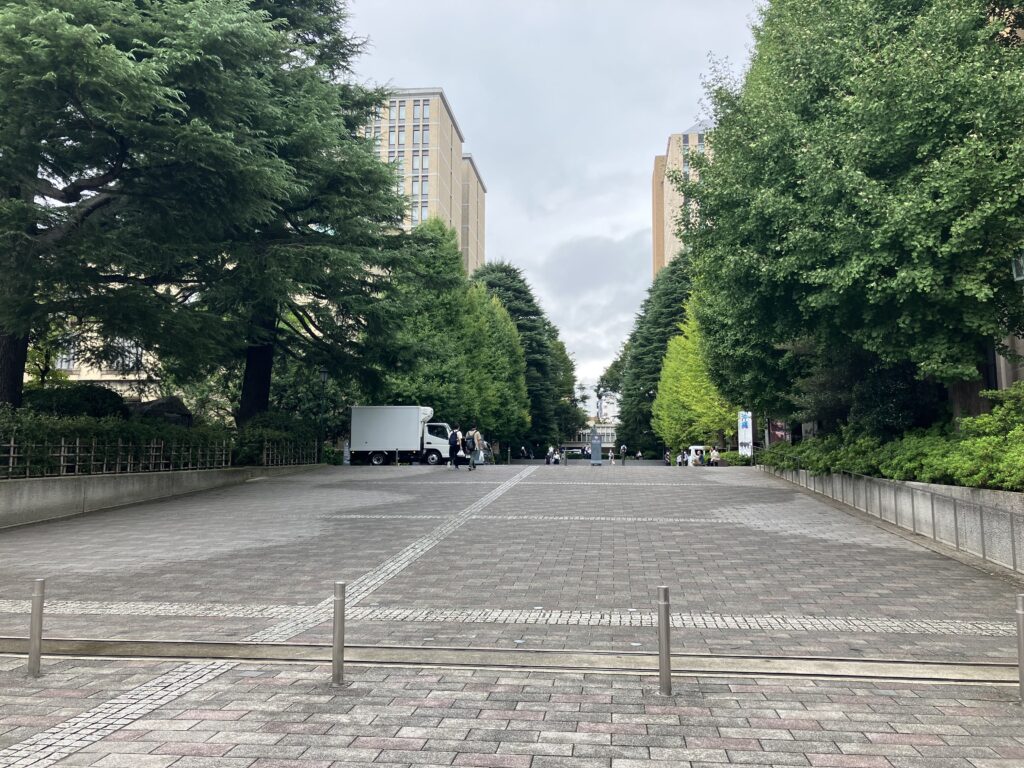
    大学の周りには、おしゃれなお店や飲食店があり、学生のための街でありながら雰囲気のある街並みでした。
    早稲田駅からの大学までの道中にはチェーンの飲食店、カフェ、雑貨屋などあり、近くにはタリーズもあるので、カフェでゆっくりもできそうです。

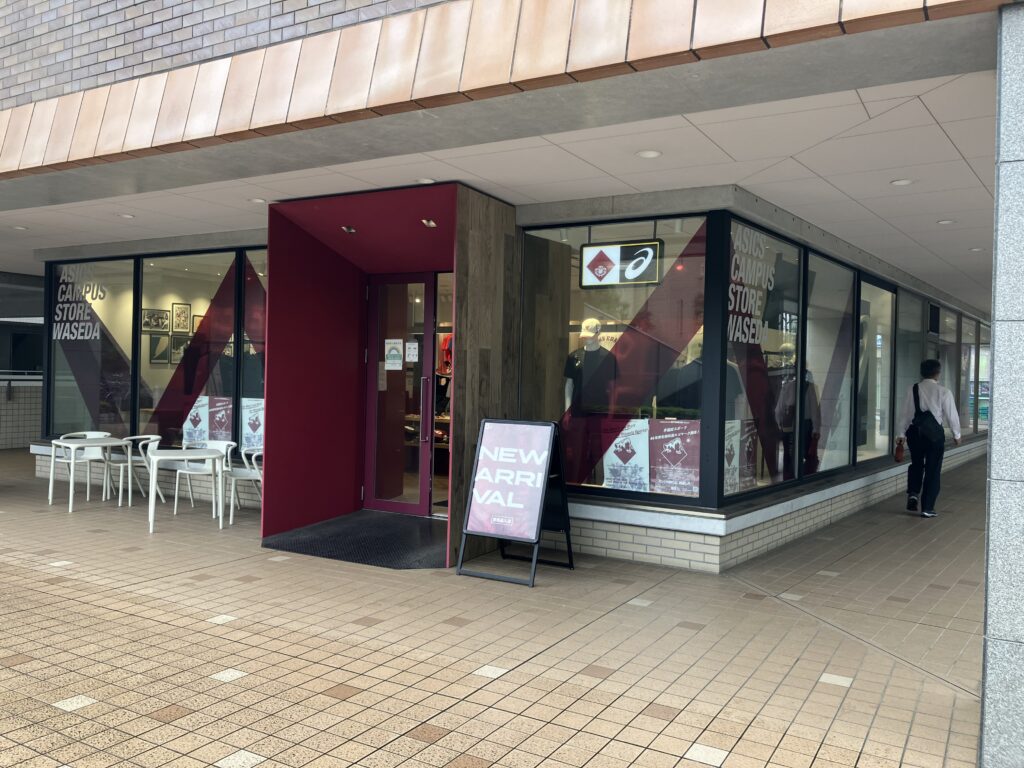
    大学の正門すぐ外には、アシックスの早稲田大学店?があり、早稲田大学とのコラボグッズとか扱っていそうな雰囲気でした。
    なんだこのお店は笑

    どこを見ても綺麗で、雰囲気が守られている早稲田大学でした。
    自分が思っていた大学とは明らかに違う雰囲気でとても楽しかったです。

    以下写真

  • elifを使った条件分岐がうまくいかない!![Python]

    elifを使った条件分岐がうまくいかない!![Python]

    if文で複数条件で複数の条件分岐を行いたいときに、elifでやってみたらエラーは出ていないんだけど、なんか結果がうまくいかないという時ってないでしょうか。
    もしかしたら、下の事象が当てはまっているかもしれません。
    参考までに、僕が間違えてしまっていたので、メモ書きします。

    問題となるプログラム

    if、elifに二条件を記載して、elifを含むプログラムを作成した状況で問題が起こります。

    def trable(a, b):
        if a >= 10 & b >= 10:
            print("patern A")
        elif a >= 10 & b < 10:
            print("patern B")
        elif a < 10 & b >= 10:
            print("patern C")
        else:
            print("patern D")
    
    trable(11, 11)
    trable(11, 9)
    trable(9, 11)
    trable(9, 9)

    上記のプログラムを実行したときに、上から順にA, B, C, Dのパターンに分類分けされてほしいようにも思えますが、実際には下の出力になります。

    patern A
    patern B
    patern C
    patern B

    順序を入れ替えてみてはどうでしょうか。

    def trable(a, b):
        if a >= 10 & b >= 10:
            print("patern A")
        elif a < 10 & b < 10:
            print("patern B")
        elif a >= 10 & b >= 10:
            print("patern C")
        else:
            print("patern D")
    
    trable(11, 11)
    trable(9, 11)
    trable(11, 9)
    trable(9, 9)

    とやって、patern B, Cのプログラムを入れ替えて、A, B, C, Dと出力してほしいというプログラムを作ると、実際には下記の出力になります。

    patern A
    patern D
    patern D
    patern D

    elif自体は複数条件を定義したいときに下記のように使用します。

    if 条件式A:
      条件式Aが真(True)となった場合の処理
    elif 条件式B:
      条件式Aが偽(False)で、条件式Bが真(True)となった場合の処理
    else:
      条件式Aが偽(False)で、条件式Bも偽(False)となった場合の処理

    しかし、if文、elif文の条件式が二条件になると、上記のような問題が起こると想定されます。
    よって、目的の出力にならないことが起こります。

    これの厄介なところはエラーが排出されないので、実際に結果を見てみないとうまくいっているかどうかがわからないという点です。

    改善策

    複数条件で複数の条件式で分けたいときには、elif文で複数条件を指定しないようにします。

    def resolve(a, b):
        if a>= 10:
            if b >= 10:
                print("patern A")
            else:
                print("patern B")
    
        else:
            if b >= 10:
                print("patern C")
            else:
                print("patern D")
    
    resolve(11, 11)
    resolve(11, 9)
    resolve(9, 11)
    resolve(9, 9)

    煩わしくなりましたが、こうすることで思っている想定通りの出力を行うことができます。

    プログラムではこのような思わぬ落とし穴があるので、書いたプログラムはしっかり確認することの教訓になりますね。

    追記(2022年8月)

    ()で括っていないことが問題であったみたいです。

    def trable(a, b):
        if (a >= 10) & (b >= 10):
            print("patern A")
        elif (a < 10) & (b < 10):
            print("patern B")
        elif (a >= 10) & (b >= 10):
            print("patern C")
        else:
            print("patern D")

    とすると、うまく条件分岐できました。
    もしくは、&をandと表記することでも解決することができます。

    def trable(a, b):
        if a >= 10 and b >= 10:
            print("patern A")
        elif a < 10 and b < 10:
            print("patern B")
        elif a >= 10 and b >= 10:
            print("patern C")
        else:
            print("patern D")

    &とandって同じように思えますが、&には論理積という側面があり、元々のプログラムだと

    a >= 10 & b < 10

    これは a >= (10 & b) < 10 の意味になるようで、
    a=9, b=9だと不等式が
    9>=8<10となり、Trueとなってしまうそうです。

    難しいですね・・・。

  • 移動でマイルが貯まる!!イライラ広告なしのお得アプリ

    移動でマイルが貯まる!!イライラ広告なしのお得アプリ

    移動でポイントやマイルが貯まるアプリというのが近年はやってきています。
    しかし、移動しても毎回アプリ開いて広告見ないと行けなかったり、やたら広告が多かったりと非常にイライラが溜まり、ポイントを貯めているのか、イライラを貯めているのかよくわからなくなります。

    最近雑誌で紹介されていた二つのアプリはすごい便利で、今までのめんどくさい広告はなく、楽しくマイルを貯めることができるものを発見してしまいました。

    公式サイト↓
    Miles
    ANA Pocket

    個人的に衝撃的だったので、ブログにまとめていきたいと思います。

    両アプリについて

    両方のアプリはほとんど同じシステムを使っていて、かつどちらも併用して使うことができるので、両方使うのがおすすめです。

    どちらも異動に応じてマイルが溜まり、マイルはポイントや商品に変えることができるというようになっています。
    どちらも現金に還元というオプションはないので、注意が必要です。

    移動手段に応じてマイルの獲得率が変化し、自動車よりも徒歩の方が距離に対する獲得率が高くなっています。

    移動手段の分類は自動で行ない、間違っている際には手動で変更申請することができます。

    移動履歴も見ることができるので、自分がこの日にどれぐらい移動したかというのを確認することができます。

    個人的には両アプリとも移動履歴の記録はかなり精度良く、ちょっとコンビニに家から出ましたという程度ですらきちんと認識し、マイルが溜まります!!

    唯一の問題点としては、スマホの充電の減りが以上に早いという点があります。
    そりゃずっと位置情報を使っているわけですから・・・・。
    こればっかりは仕方がないよね。

    Milesについて

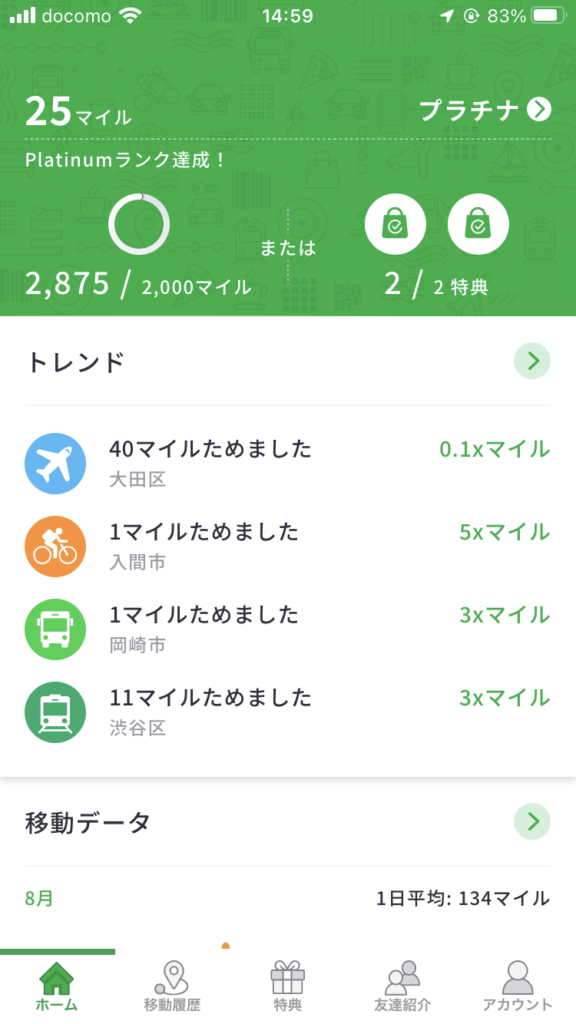
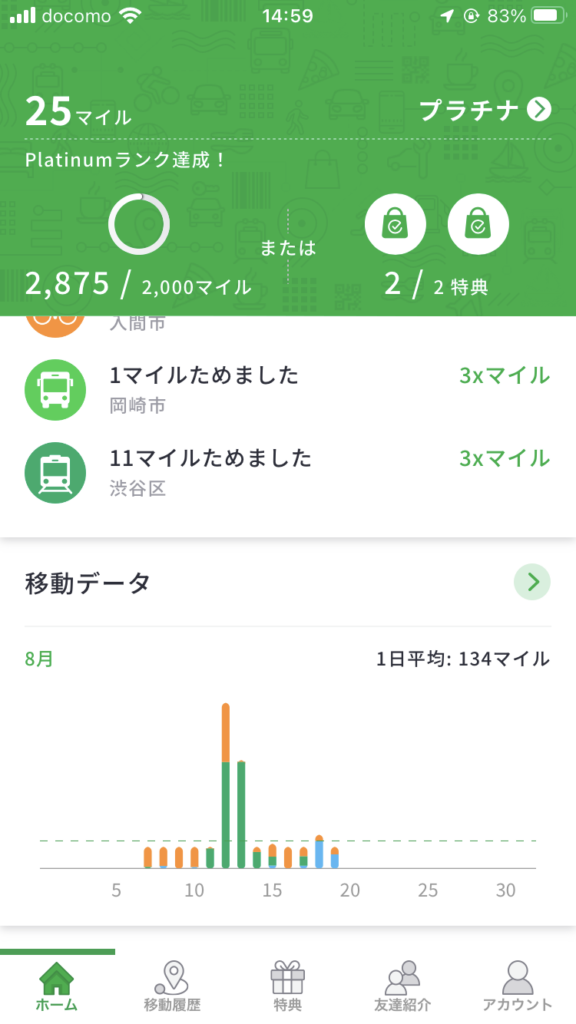
    Miles Japan株式会社が作成しているアプリで、やはり元となるアプリであるだけに、とても作りがしっかりしています。
    実際の画面が下のようになっており、獲得マイルだけでなく、移動データなどあったり、移動履歴で詳細な移動がみれたりと健康や行動履歴をざっくり見るのにとても便利です。

    溜まったマイルは、JALのマイルに交換したり、キャンペーンに応募、コンビニのコーヒーに変えたりなど様々なものに交換できます。

    毎日行わなきゃいけない操作がないので、入れておいて気が向いたら確認するという感じで使うことができる点がANA Pocketとは違う点で、便利だなと思います。

    招待キャンペーンコード
    (下のコードからアプリを入れるとAmazonギフト100円分もらえます!!)

    https://miles.app/jp/NVPRMO

    招待コード:NVPRMO

    ANA Pocketについて

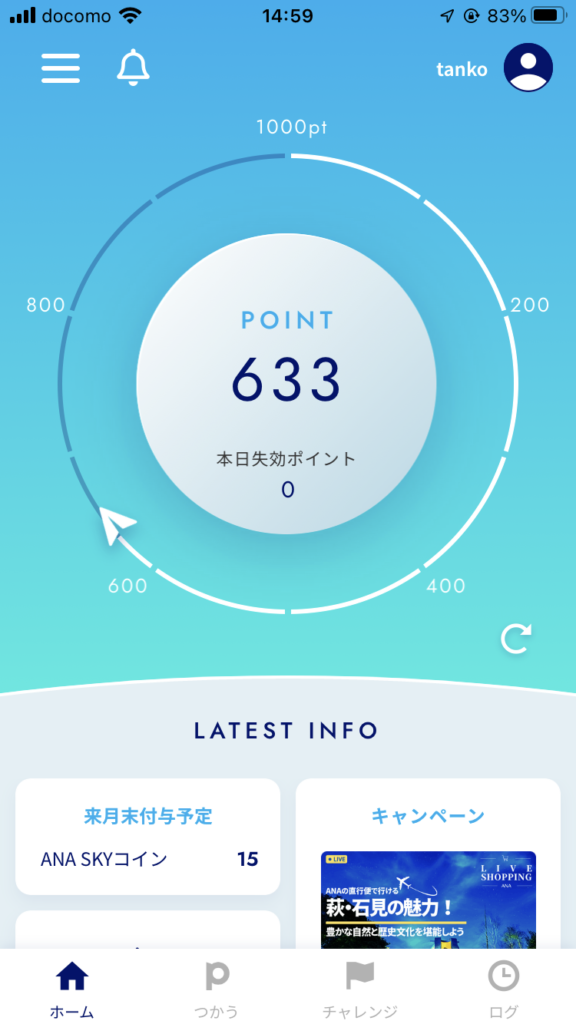
    ANAがMilesのシステムを使っているアプリのANA Pocketです。
    やはり大手の会社なだけに、初期画面が非常に見やすくなっています。

    こちらはポイントで貯まるようになっています。
    ANA Pocketではチャレンジというシステムがあり、チャレンジに応募し、その条件を満たすとプラスでポイントがもらえるというシステムになっています。

    そしてANA Pocketの最も良い点はANAのマイルに交換することができたり、ポイントを使ったガチャがあり、ポイントの使い方に困らないという点です。

    とりあえずANAのマイルに交換しておけばお得感があり、他に欲しいものがなければとりあえずそれでOKとできる点です。

    こちらもMilesと同様に移動履歴が見れたりなどするので、同様に行動履歴が見れたりします。

    Androidに対応していないのが一番のネックかな・・・
    今後に期待

    招待キャンペーンコード
    (下のコードからアプリを入れると5000ptもらえます!!)

    https://anapocket.page.link/WHQSjXJZqekVaqwr7

  • iPhoneSE第三世代ってぶっちゃけどうなの?

    iPhoneを4年ぶりに買い替えました。
    前のiPhoneはiPhoneXRで、ホームボタンなしでした。

    ホームボタンなしiPhoneが出た当初はマジかーという印象でしたが、実際に今となってはiPhone SEよりもホームボタンのないiPhone 12や13が売れているという現状があります。

    じゃあぶっちゃけiPhoneのホームボタンってどうなの??ってところ、
    そしてiPhone SEに変えてみて何か違いはあったかというのをみていきましょう。

    ホームボタンについて

    個人的には一番気にしていたホームボタン問題について。
    僕はアンチホームボタンないiphone派であり、Face IDをiPhone XRの時は使っておらずずっとパスコードを打っていました。
    Face IDのためにiPhoneを顔の前まで持っていくのがだるく、パスコードをぱぱっと打つだけの方が個人的に便利だと思ったからです。

    まず大きな差は、タッチで画面がつくかつかないかだと思います。
    iPhone SEは画面タッチでは画面はつかないのに対して、ホームボタンがないのだと画面を触るだけで画面がつきます。

    個人的にはタッチだけでは画面はつかない方がいいと思います。
    それは、スマホをポケットに入れたときに誤作動で画面がついたり消えたりし、電池の無駄な消耗をしてしまうこと。(なぜか服越しでも画面が反応してしまう)
    触ってしまうところに置いておくと画面がパッとついて通知と勘違いすることなどがあります。

    ホームボタンで画面がつくのは、画面の誤作動を防ぐという面においては非常に有用です。

    ホームボタンに戻ってみて、やはり指紋認証最高だと思いました。
    iPhone SEでは中身がiPhone 13と同じチップを使っていることだけあって、ロック解除が非常に早い。
    (もはやロック画面が意味を成していないレベルで早い)


    iPhone 13ではマスクしてもFace IDが使えると言いますが、割と微妙という反応も聞きますし、机の上に置いておいて、パッと開きたい時とかはわざわざスマホを持たなくても画面が開くし、顔に左右されずあらゆる状況でロック解除できるのが便利すぎます。

    やっぱホームボタン、指紋認証最高!!買ってよかった!!

    iPhone SEのその他の機能面について

    その他の機能面について、まず一つは充電の持ちです。
    意外と充電の持ちは期待していたほどはよくないです。

    iPhone XRに変えた時は充電が無限じゃんって思っていましたが、iPhone SEでは、まあこんなもんだろうなという程度の感動でした。
    正直バッテリーはもう進化してもそこまで差を感じれないのかもしれません。

    ただ、充電の持ちが悪いわけではなく、4時間YouTubeを見ていても問題なさそうだし、それなりに一日は充電は持つ様子です。

    発熱に関しては、割と少ない印象です。
    スマホ本体が小さく薄いので、熱が逃げにくいのかもと思いましたが、まだ熱くなると言ったことはなく、問題になるレベルではなさそうです。

    カメラはiPhone 13とかと比べると流石に比較になりませんが、十分に実用に足るレベルだと思います。
    昔からiPhoneのカメラは優秀でしたし。
    別に一眼カメラとか持っている人はiPhone SEで十分かもしれないし、実用に足らないとかそういうことはないです。
    むしろカメラ小さくて、スマホも小さいからコンパクトでいい。

    通知やコントロールセンターの表示はホームボタンなしだとノッチの右左でしたが、iPhone SEでは上下で、これもいいところだなと思いました。
    画面がノッチに阻まれることなく、画面が四角で存在しているので。

    ただ、ここまで機能がホームボタンの有無で変わってくると、今後iPhoneのOSがどうなっていくのかちょっと不安です。
    ホームボタンの有無でそれぞれ作らなければならない部分が多そうなので。
    サポートがすぐ終わるとかやめてほしいなー。

  • 土岐美濃焼きまつり 2022年 行ってみた!!

    土岐美濃焼きまつり 2022年 行ってみた!!

    土岐美濃焼きまつりに急に友人に誘われ、5/4に行ってきました。
    今回は第46回であり、2022年5月3~5日開催ということで、たった3日間しか行わず、HPにも連絡があったように土岐駅からのシャトルバスがないということで、皆さんが車で来るご様子でした。

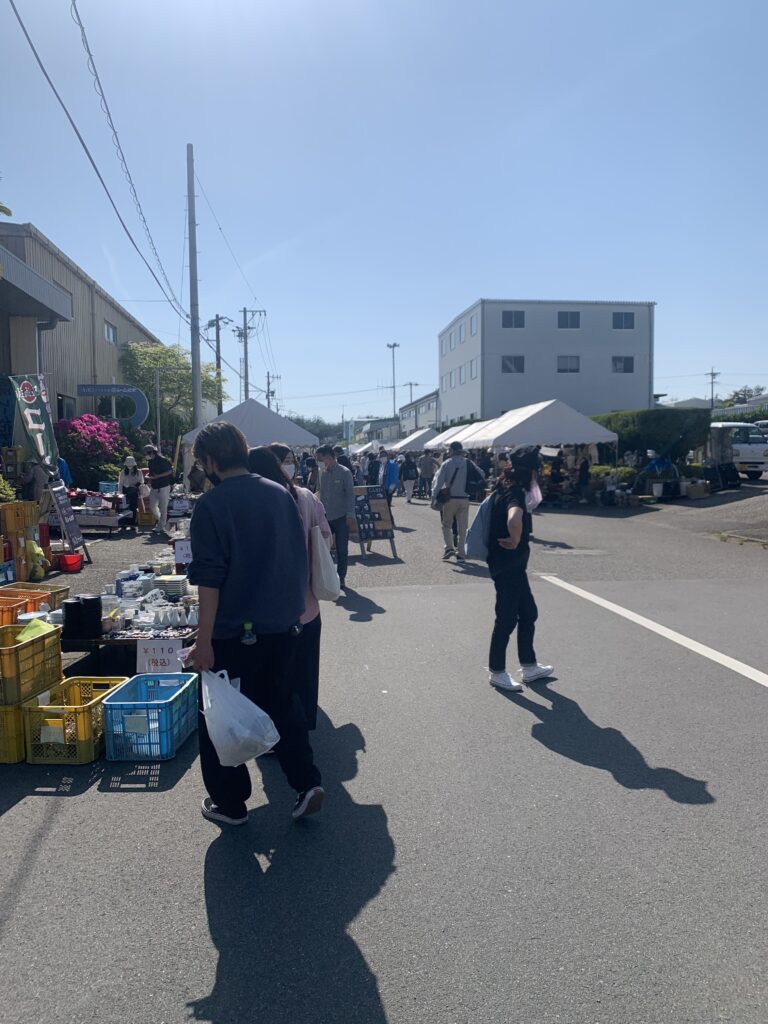
    元々、下調べせずに行ったのですが、非常に混んでおり、焼き物祭りに!?と思いましたが、会場を歩いてみると楽しく、陶器をそこまで知らない人でもとても楽しめる内容となっていました。

    美濃焼きまつりとは

    美濃焼きの焼き物を一斉に売る祭りというのが一番しっくりくる説明です。
    どこを歩いても焼き物焼き物焼き物!!!

    食べ物の屋台、刃物、ガラス、そして食器だけでなく、置物やアクセサリーなど意外とお皿以外の魅力もたくさんありました。
    また、焼き物も高いものからセールでめっちゃ安くなっているものまであり、求めているお皿がある人は本当にいいところです。

    有名な焼き物職人やブランドもあるらしく、Googleで調べてみるとinstagramやまとめブログなどが出ています。

    個人的な印象として、美濃焼き(美濃焼に限った話ではないが)は和食器のイメージが強く、自分がそのときに求めていた食器が洋食器だったのであるかなーと不安でしたが、洋食器もたくさんあり、え!?こんなお皿まであるの!?というお皿もありみてて面白いし、お気に入りのお皿と出会える場所でもあります。

    5月4日当日の状況とスケジュール

    10時ぐらいに名古屋を出て、土岐市に下道で向かいました。
    近くに行くと、会場の駐車場まで4キロの渋滞。
    混みすぎて駐車場に入れず、近くまで来たのが、11:30実際に入れたのは12:50でした。
    (人によっては前日入りや朝から行くという人もいるらしい。朝に土岐に着くように名古屋を出るのは結構大変・・・)

    会場は結構広く、2時間いても回りきれないぐらいお店がありました。
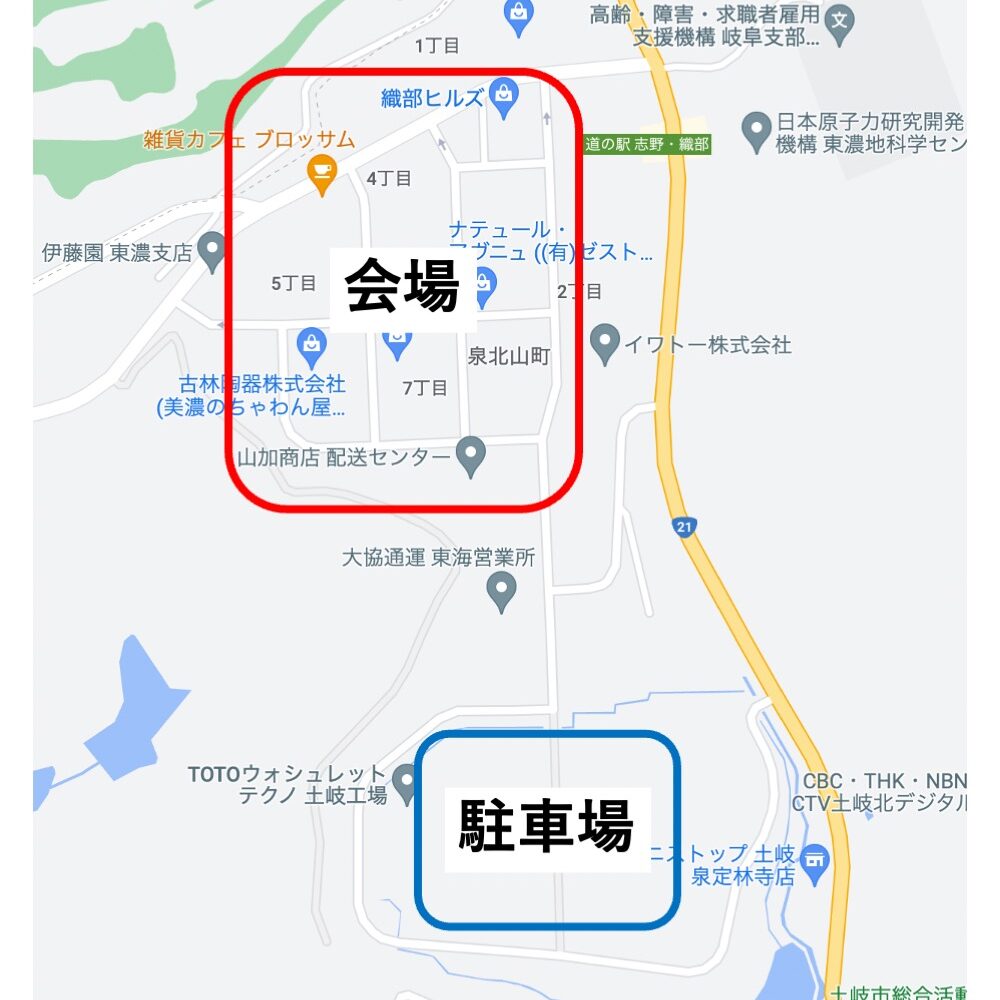
    駐車場はTOTOの工場の駐車場を貸し切っているため、広く、キャパシティは十分でした。

    Google mapより

    会場がめちゃめちゃ広いですが、自動販売機などの飲料を売っている場所は比較的少ないので、飲み物は自分で持って行くことをお勧めします。
    晴れると、結構暑い中歩き回り熱射病になってしまうので。
    日陰も少なく、体力をめっちゃ使います。

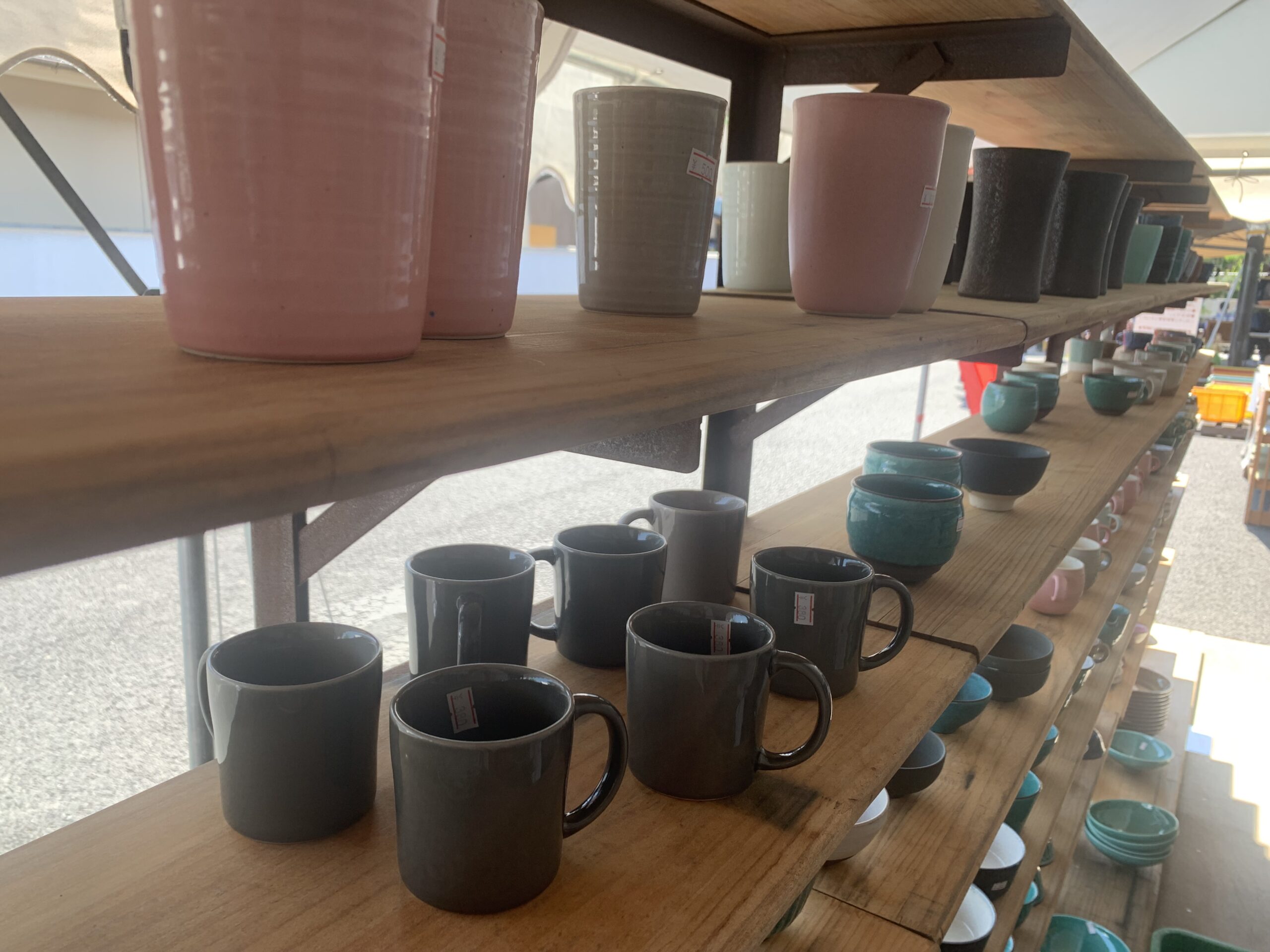
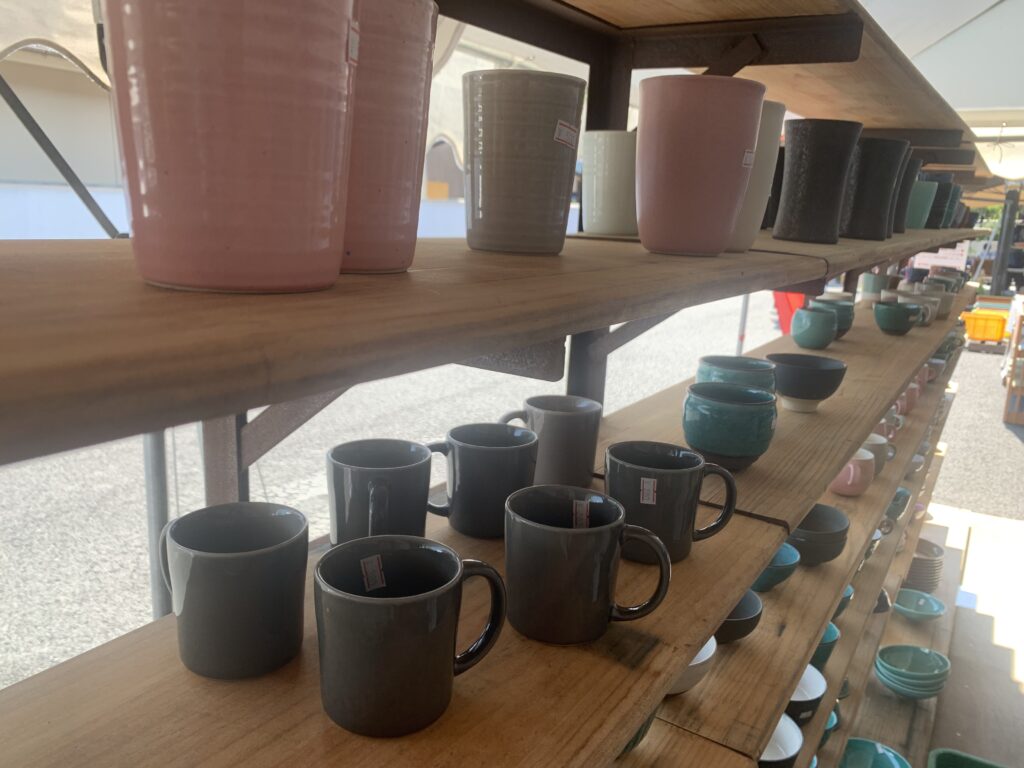
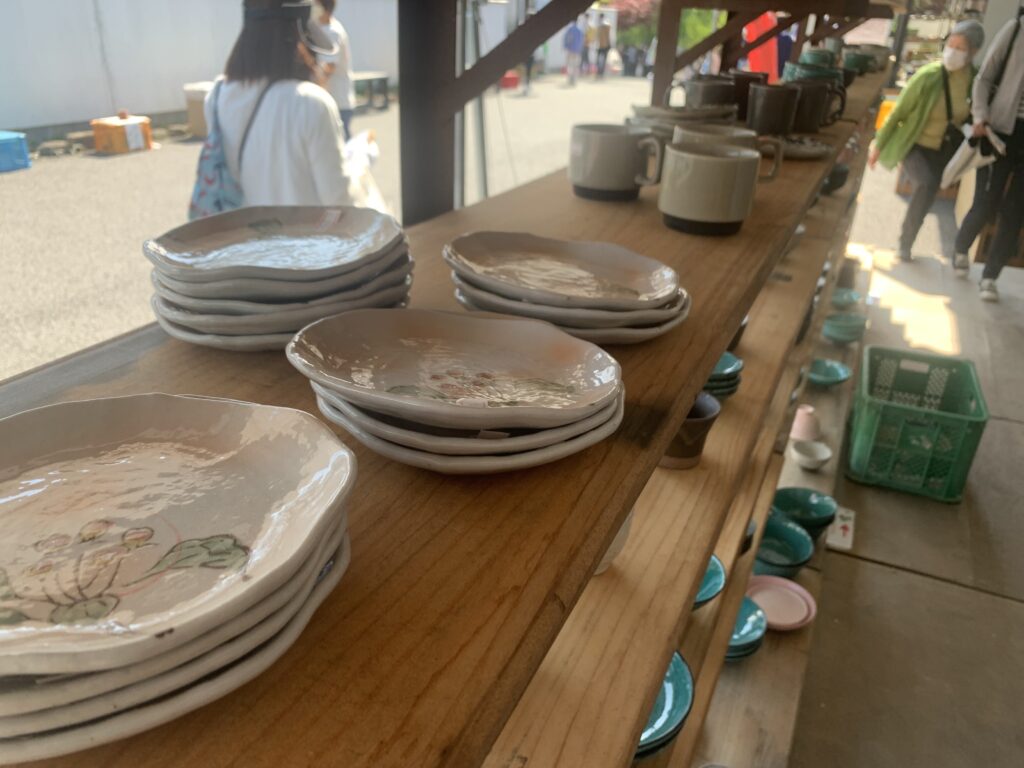
    テントを広げている個人店には、個性的なお皿やコップ、置物があり、平均的に値段は1000円から3000円ぐらい。
    高いもので5000円以上したりします。

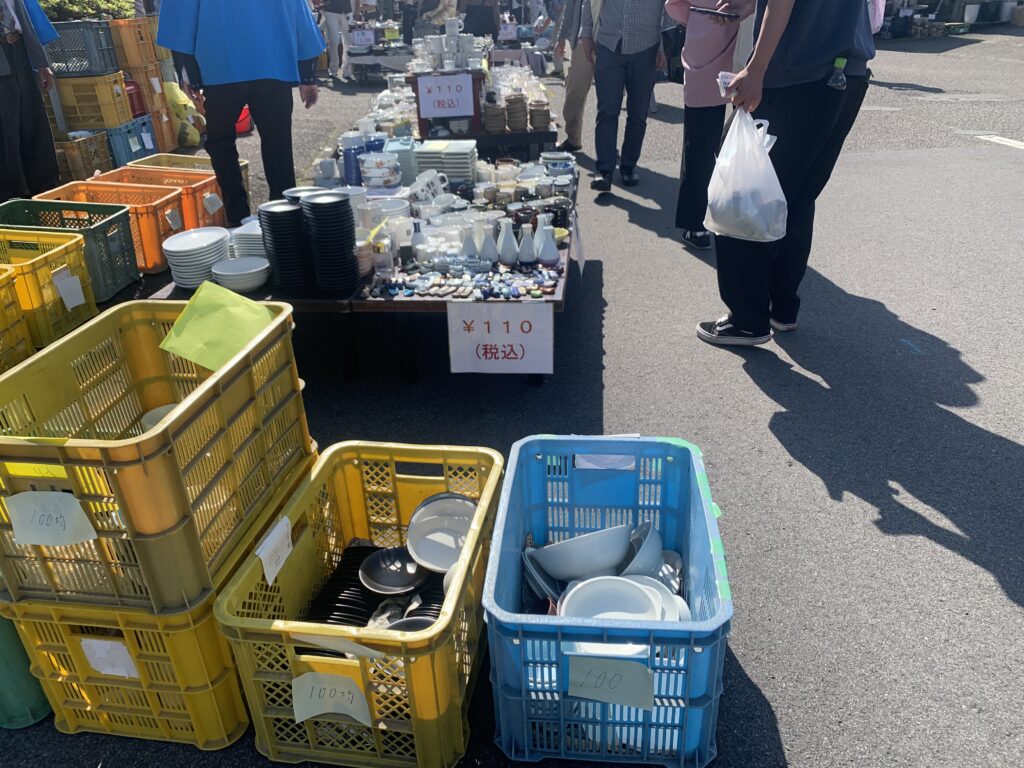
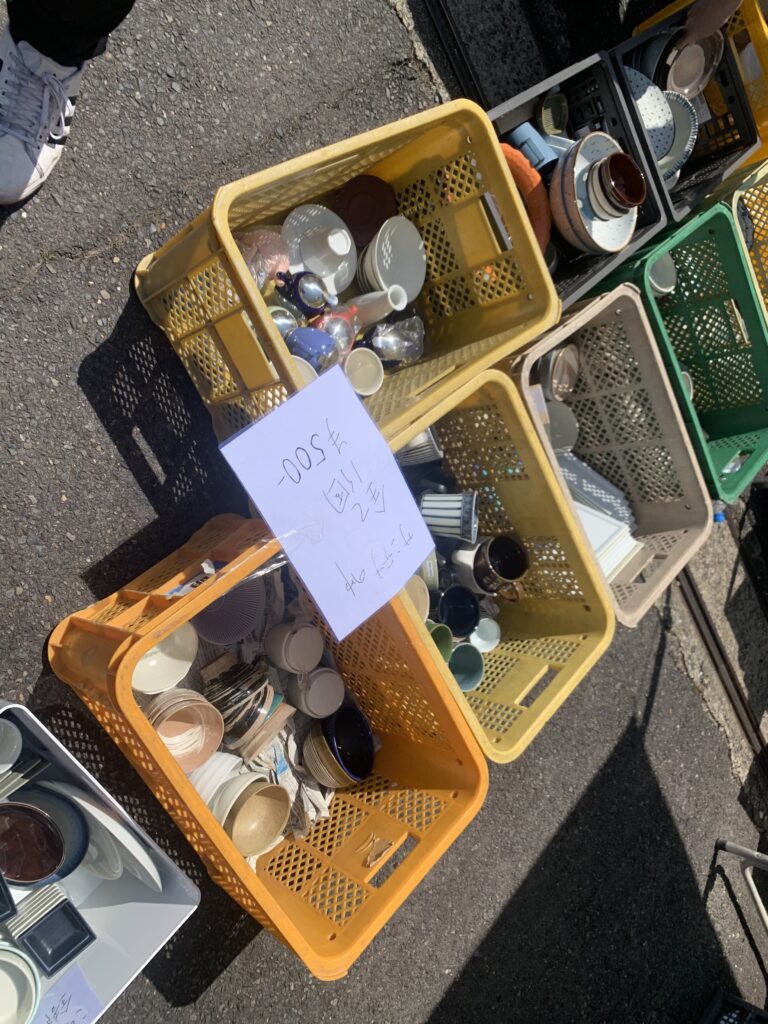
    倉庫みたいなことろで大規模にお店を開いているところでは、非常に安く、一個100円からというのもありました。

    安くても、十分に皿としてはデザインは良く、そして列記とした焼き物です。
    安い値段で美濃焼が手に入るのは非常に嬉しいです。

    個展のお店も、個性的な食器が多いため、個人的に買う用だけでなく、友人や家族への贈り物としても非常に良いなと思いました。

    個人的に嬉しいのはB級品がたくさん置いてあることです。
    作る段階で細かい傷ができてしまったり、塗りムラができてしまったりしたもので、程度が小さくてもすごい安い値段で売られています。

    頑丈度に関係ない部分の傷とかはむしろ味に思えてくるものもあり、デザインのいい食器をすごい安く買えました。

    最終的に買ったお皿は、黒い大きい板のようなお皿一枚、青色のコップ2個、コーヒーの焙煎機(陶器でできている遠赤外線?かで焙煎するもの)です。

    来年も行きたい。

    どういう人におすすめ?

    引っ越ししたてでお皿が必要という人、お皿にめっちゃ興味ある人、こういうお皿が欲しいというのがある人にとっては非常にいい機会なのでお勧めしたいです。

    お皿に興味なくても、だんだん興味湧いてきたり、意外とあ!これ欲しいかもと思えるものに出会えるので(一緒に行った友達も全く興味なかったけど、最後には何かと買っていたし)行ってみてもいいと思います。

    ただ、すごい混むので何かしら対策して行くか、車におやつとか買い込んで、ゆっくり進むとかするといいと思います!!
    途中にあるコンビニはあまり頼りになりません・・・・

  • 可愛いカラトリー Cutipolのフォーク [最近したちょっといい買い物]

    最近したいい買い物はCutipolのフォーク2本です。
    姉からの引っ越し祝いにずっと欲しかったカラトリーを買ってもらいました。

    特徴

    今回購入したのは、GOAシリーズでこのブランドを象徴するデザインと言っても過言ではないぐらい有名なデザインです。

    持ち手は樹脂で、食べる部分はステンレスでできています。
    程よく重く、ただ、重すぎないためちょうどいいという言葉が合う重さです。

    重量バランスも均等になっており非常にバランスが良いです。

    個人的にお店で見た際にはでか!!!という印象を受けました。
    ネットで見るとサイズ感がわからないですが、お店で見るとCutipolのカトラリーは小さいサイズでもそれなりの大きさがあります。
    なので、どのサイズを買うかはお店で実際に見ることをお勧めします。

    Cutipolは類似品が多く、特にGOAシリーズは似たようなものが非常によく出回っています。
    CutipolのHPより、他製品の違いを記載しておきます。

    1. GOAの樹脂の接続が荒く外れてしまう危険がある
    2. ステンレス部分が重い
    3. GOAのように見えるが全てステンレス製

    上記引用元

    このことからも伺えるように、本家が作りがよく、長く使えることがわかります。

    使い心地

    使い心地はとても使いやすく、ずっと使っていても疲れません。
    持ち手は写真で見るよりも太いという印象で、指が太い僕でも違和感なく持つことができます。

    デザインもかなり気に入っており、いいカラトリーを買うと、これで何を食べようというイメージがすっごい湧いてきます。
    早くケーキ食べたいな・・・

    コメント

    カラーバリエーションもたくさんあるので、さまざまな皿や食事に合うと思います。
    カフェで見た時からずっと憧れの食器だったので、実際に今回買えて非常に満足しています。

    贈り物や自分へのご褒美に非常にいいので、ぜひ店頭、HP等で見てみてください。

    参考

    Cutipol のHP

  • 家庭用3Dプリンターの最強機種 Creality 3D Sermoon D1

    家庭用3Dプリンターの最強機種 Creality 3D Sermoon D1

    家庭用3Dプリンターとして、個人的にはこれに勝る機種はないのではないかと思えるような機種です。

    コスパ、実用性、デザイン全てにおいて素晴らしい機種です。
    デメリットもありますが、それでも価格を考えるとこれ以上ないのではん?と思えます。

    Creality 3D Sermoon D1

    Sermoon D1の特徴

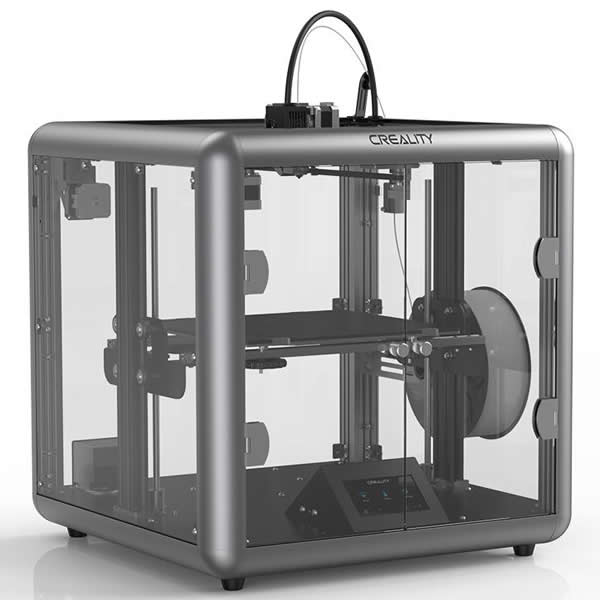
    低価格帯の家庭用では珍しく、完全密閉型の3Dプリンターであり、造形物を作るときに熱が逃げにくく綺麗に造形ができやすいという特徴があります。

    そしてアルミ合金製のフレームと透明な側板によってできているため、制作の様子が全方向から確認することができます。

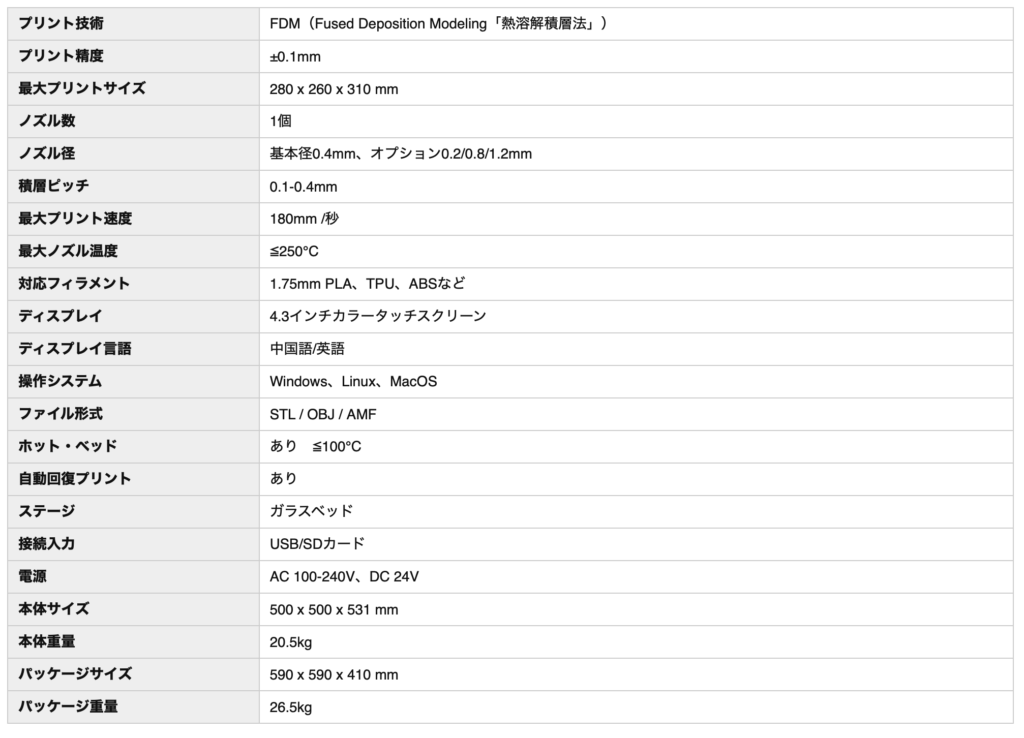
    造形サイズは280 x 260 x 310 mmと非常に大きく、大型のものを印刷する上で非常に便利です。

    PLA, ABSにはもちろん問題なく対応しています。

    操作はタッチスクリーンで非常に操作しやすいです。

    Sermoon D1のスペック(販売ページより)

    買って、使ってみて

    まず買ってみて驚くのはそのサイズ。
    箱が届いて部屋に入れようとしたら、扉ギリギリぐらいのサイズ。

    実際に家に届いたときに外箱が玄関の扉を通らないということがあるようです。

    本体サイズは外箱より小さいので、中身を取り出せば入れることはできますが、それでもやはりサイズは圧巻です。

    本体サイズは50o x 500 x 531 mmあるようで、部屋に置くにはそれなりにスペースが必要になります。

    これも密閉式であるというのがやはり関係しており、造形サイズは280 x 260 x 310 mmであるが、それの二倍近く横幅があります。

    届いてからの組み立ては非常に簡単で二つの部品を取り付けるだけでした。

    この機種の最大の特徴は静音性にあると思います。
    ファンが100%動いていても非常に静かです。

    真隣で夜眠ることは流石にできませんが、昼寝程度であれば全然問題なくできますし、隣で電話していても3Dプリンターの音はほとんど聞こえないようです。

    ラフトをつけて印刷しても、ラフトは簡単にはずれます。

    ラフトをつけなくても、造形物によっては問題なく非常に綺麗に作成することができます。

    印刷中はステージがあったかくなっているため造形物は接着していますが、印刷が終わるとステージが覚めるため、簡単に造形物を取り出せます。
    ステージの素材がなんか不思議な素材で、印刷後にステージから簡単に外れるのは非常に楽しいです。

    おすすめ設定

    初期設定でも十分に綺麗に印刷できますが、より綺麗に印刷するために自分なりに設定を詰めて、いい感じになったのもを紹介します。

    https://drive.google.com/file/d/1ZBnrYzihwzA0iWwKvfA8w2feE9WD4-Wn/view?usp=sharing

    creality slicerの設定です。
    基本的には、infill(どれぐらい中身を詰めるか)を好きなように決めます。
    僕は15%です。

    フィラメントを引き戻すときの速度であるretraction speed(引き戻し速度)を遅くして、印刷スピードを遅くします。
    ヘッドの移動速度は制作物がきちんとできる程度の速さまで上げました。

    どの項目が、どのような値なのかを知ることである程度自分自身でカスタムすることができます。

    今回のご紹介は一例であることと、僕が他の人のおすすめ設定をやったときにあまりうまくいかなかったように、自分の環境に合った設定を見つける参考程度にしてみてください。

    デメリット

    やはり家庭用ということもあり、デメリットはいくつかあります。

    ・オートレベリングが付いていないため、初心者にとって最初感覚を掴むのは難しい

    ・フィラメントが変えるのが難しい(これって全部?)

    ・レビューが少なく、設定をいじろうとしたときに参考にできるようなものがあまりなかった

    ・SDカードにデータを入れなければならないので、Wi-Fiでデータを送るとかそういったことはできない。

    家庭用機種の中では非常に使いやすく、初心者にも上級者にもお勧めできる機種です。
    もし3Dプリンター欲しいと思っているかたはぜひ購入してみてください。

  • 工事不要のタンク式食洗機[MOOSOO MX-10]のレビュー

    工事不要のタンク式食洗機[MOOSOO MX-10]のレビュー

    一人暮らしで食器って無限に溜まっていくし、結構洗うのめんどくさかったりしますよね。
    自炊をしようとしても、洗い物がめんどくさいからモチベが上がらす結局重い腰が上がらずと言いますよね。

    僕自身は自炊頑張ろうって一人暮らし始めて思って、そのモチベとして食洗機を買いました!!
    色々悩んだ結果、このMOOSOOのMX-10を選びました。

    この記事では、なぜこの食洗機なのか、そしてよく似ているMAXZEN[マクスゼン] JDW03BS01になぜしなかったのかを書いていきたいと思います。

    なぜMOOSOO?

    まず、自宅で食洗機を買うにあたって、工事不要のタンク式にするか、通常の食洗機にするかを考えます。
    僕の場合は賃貸で、工事めんどくさいなってことで工事不要のタンク式にしました。

    タンク式ではコンセントを繋いで、水をタンクに入れ、洗剤を入れるだけで皿を洗うことができます。
    届いた当日から使えるので、非常に便利で、移動も楽々することができます。

    タンク式を選ぶにあたって、最近は安価なモデルから高価なモデルまでたくさん出ています。
    そこで置き場所を考えます。

    僕は今回置き場所は冷蔵庫の上で、結構高い位置になります。
    一人暮らしでスペースのない家にとって、食洗機を置けるような場所(ある程度の広さがあって、流しが近い場所)は冷蔵庫の上が非常に多いのではないでしょうか

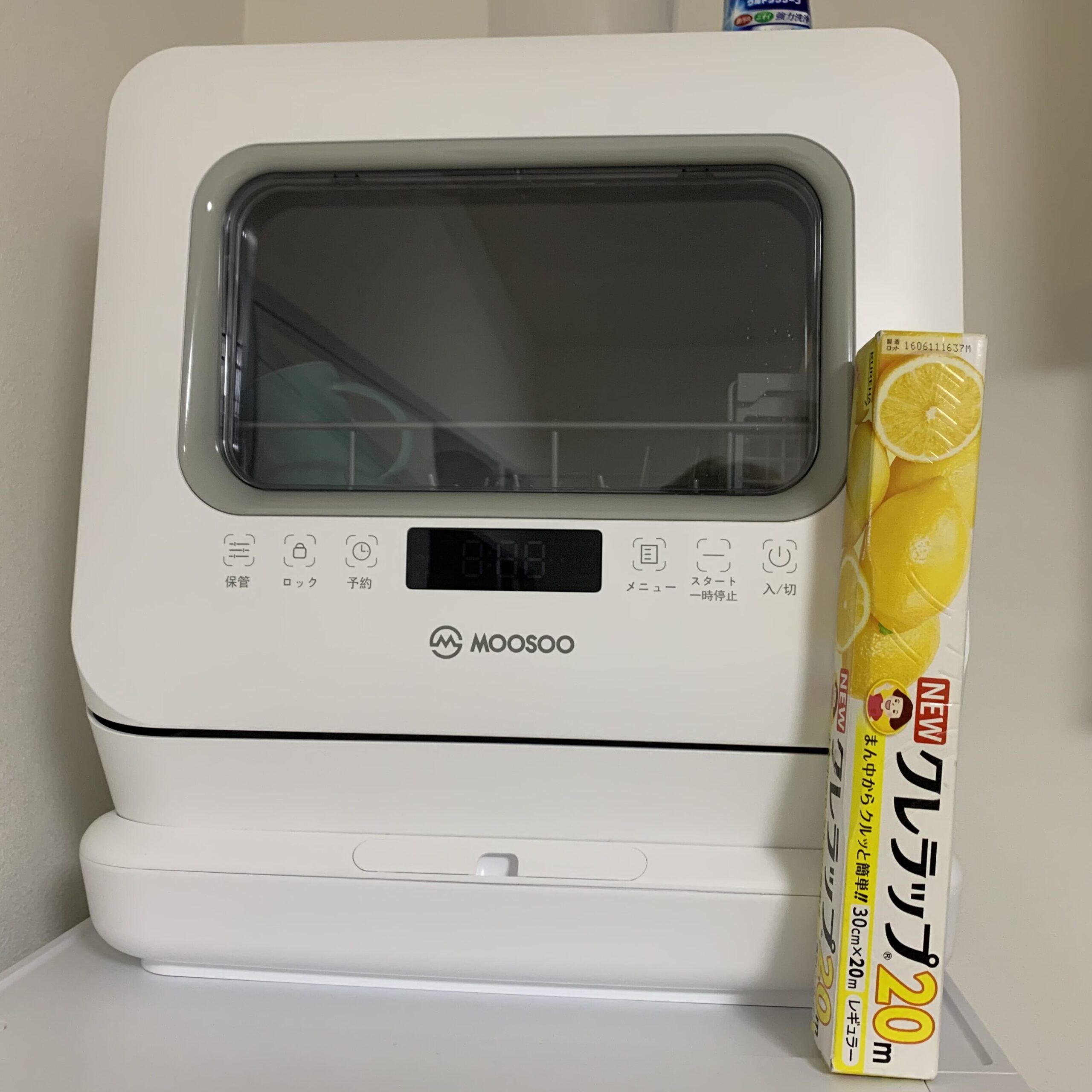
    写真には大きさがわかるようにクレラップを立ててます。
    意外に大きい!!


    タンクに水を入れるときに、なるべく水を入れるところは低い位置で入れやすいところがいいって考えると給水口が下にあるのがいいですよね。

    ただ、多くのタンク式の食洗機のモデルは上に水を入れる口があって、高い位置に置くと水を入れにくいというデメリットがあります。
    給水口が下側前面にあるタンク式の食洗機は現状調べてみたところ、パナソニックのNP-TSP1-W、MAXZENのJDW03BS01、MOOSOOのMX-10でした。
    ちなみに、洗浄力に関しては評価見てもよっぽどのことがない限り、基本は落ちます。

    この三つのモデルの中でパナソニックにしたいのは山々なのですが、値段が・・・。
    ってことで、下の二つのモデルになりました。
    両方とも3万円以内ぐらいで買えるので、結構良さそう。(耐久性が不安だけど)

    MAXZENとMOOSOOの違いは?

    二つのモデルは見た目も非常に似てて、洗浄モードも非常に似ているので、何が違うんだって思うと思います。
    大きな違いは乾燥機能にあります

    MAXZENでは送風乾燥であるのに対して、MOOSOOでは温風送風乾燥となります。
    MOOSOOだと洗い終わって乾燥が終わるとそのまま食器棚に戻すことができます。(MAXZENは使ったことないのでどこまで乾くかはわかりませんが)

    洗い終わったら食洗機の蓋を開けておけば良いことなのですが、MOOSOOだと温風乾燥がついているのですぐに乾いて、食器の数が比較的少なくて済みます。

    値段的にはMAXZENの方が少し安いので、乾燥機能がそこまで必要ないって人はMAXZENで十分だと思います。(洗いに関してはほとんど変わらないようなので)

    MOOSOOの方は楽天、アマゾンともによくクーポンを配っているので、結構お値打ち価格で購入することができるので、そうなるとMAXZENとそこまで変わらないかもしれないですね。

    使い方


    まず初めに、排水ホースと下のポンプから水を吸い上げるアダプター(吸水ホース)を裏側につけます。
    先につけてから置き場所に置くことをお勧めします。

    給水ホースは分岐水栓を使うときに使います。
    使うと、タンクに水を入れなくてもよくなりますが、ホースがごちゃるのでおすすめはしません。

    そして、排水ホースを流しにいい感じになるように起きます。
    排水ホースをクリップする吸盤つきのクリップがひとつついているので、それで固定しましょう。
    僕は一回、排水ホースが暴れて部屋がすごいことになりました。

    あとはコンセントを入れて、使うだけ。
    1回目は庫内成功のため、空で洗浄します。

    以上で使用できるようになるので、非常に簡単です。

    排水ホースは1.5mぐらいあるので、冷蔵庫ぐらいの高さから、多少流しまでスペースがあっても十分つなげることができます。

    洗った乾燥としては、カレーとかの結構めんどくさい汚れのついたお皿も非常に綺麗に洗うことができ、ぬめりとかもなく、非常に満足しています。

    まとめ

    個人的に一人暮らしの始めこそ、自炊を頑張るのであればぜひ食洗機は買った方がいいです。
    安いモデルもたくさんあるので、ちょっと頑張れば非常に便利な暮らしが待ってます。

    今後、耐久度とかに関しても追記していきます。

    リンク


    AmazonでMOOSOO MX-10に非常に似たVIBMIの食洗機が出ていますが、情報があまりないため今回は取り上げません。
    Amazonの表記では機能は本当に全く同じだけど、怪しいし、個人的にはお勧めしないかな・・・。

  • PCを起動した瞬間にファンが爆速で回る時の対処法

    PCを起動した瞬間にファンが爆速で回る時の対処法

    パソコンを起動したときに、ファンが爆速で回った時、パソコンが壊れたんじゃないかって思う時があると思います。
    急に変な挙動をし始めた時、もうどうしようもないと思いがちですが、意外とパソコンの不調は自力でも改善することができます。

    ただ、自己責任で行うため、細心の注意を払って、かつ詳しい人がいれば一緒にやる等してみると良いでしょう。
    パソコン高いですし・・・・。

    今回は起動した時にファンが爆速で回転し、かつwindowsが起動後しばらくしてもファンの回転が収まらない時の対処法を経験談をもとに記述していきます。

    症状

    デスクトップパソコンを一晩つけっぱにしており、朝気づいたらパソコンからファンが全速力で回転している音がしました。

    一度パソコンをシャットダウンするも、ファンの回転が収まらなかったため、電源のスイッチを切り、電源コードを抜きました。
    電源ボタンを数度押し、放電した後で起動するも、同様にファンは全力回転したままでした。

    ただ、起動が遅いぐらいで、他に問題が起こっている様子はありませんでした。

    対処法

    BIOSの設定画面でCPUの温度を見てみるも、上がっても30度程度で問題はありませんでした。

    BIOSでPCを省電力モードにするも、変化なし。
    ファンの回転回数の最低値を下げるも、変化なしでした。

    電源やUSBなどパソコンにつながっているコードを全て抜き、電源ボタンを数度押し放電した後でパソコンを開きました。

    ボタン電池を抜き、電源ボタンを数度押しました(CMOSクリア)。
    [CMOSクリアは他にも方法があります。また、この時に電源からマザボへのコードなども抜いておいた方が良いでしょう。]

    CMOSクリアはマザーボードのBIOSをリセットする方法で、ボタン電池を取り除いた後で、マザーボードにある電気を逃してあげる作業です。

    再度、ボタン電池をはめ、キーボード、電源、映像端子のコードを繋ぎ、パソコンの電源を入れました。
    すると、ファンの回転は通常に戻りました。
    念の為、BIOSアップデートも行いました。

    とりあえず、現状は通常通り動いています。

    原因

    直接の原因はBIOSのエラーが問題だと思われます。
    何か変なことが起こり、ファンが全力回転するというような症状になったと考えられます。

    BIOSのエラーはCMOSクリアで改善することがよくあるので、他にもBIOSのエラーが原因だと考えられる際にはCMOSクリアでBIOSのリセットを行なってみると治ることがよくあります。

    BIOSのエラーが起こる原因としては、パソコンをずっと電源を入れていた、パソコン内に埃が溜まっていた、急に変なところで電源を落としてしまったり、変なソフトを入れてしまったなどがあります。

    特に、パソコン内に埃が溜まっていたというのはよくあることなので、年一ぐらいでパソコンの内部をエアダスター等でクリーニングすると防ぐことができます。

    今回最後にBIOSアップデートをこなっていましたが、一応リセットだけで十分だと思うのですが、アップデートを行うことで内在的なエラーを消去できる可能性があります。
    電源つかなくなったカメラとかをファームウェアをアップデートすると起動するようになるというような理論と同様の理論です。

    パソコンのエラーは自分で解消できると、修理費が抑えられるので、かなりお得なスキルになります。
    また、パソコンの起動ができない等のエラーに対して、パーツを変えること以外でできることは意外と少ないので、ぜひ他にも一旦調べてみると良いと思います。

    おまけ

    パソコンで起こりうる問題の相談をココナラでやることにしました!

    パソコンが動かなくなった時の対処法を提案します パソコンが突然動かなくなった駆け込み寺として

    さまざまなパソコンを触ってきており、さまざまなトラブルを見てきました。
    ココナラではパソコンが動かなくなった時と記載していますが、パソコンを使用している上で起こりうるトラブル全般を受け付けています。

    まだまだココナラは使い始めてまもないので、使い慣れないところがあるかと思いますが、ぜひパソコントラブルでこなった時には利用してみてください。

    MacとWindowsの両方使っているので、どちらの問題にもお答えできます。

  • 【2022年12月更新】YOLOv5のインストール方法[物体認識ツール]

    【2022年12月更新】YOLOv5のインストール方法[物体認識ツール]

    YOLOv5とは

    YOLOは物体検出を行うアルゴリズムです。YOLOはYou Look Only Onseの頭文字をとっています。
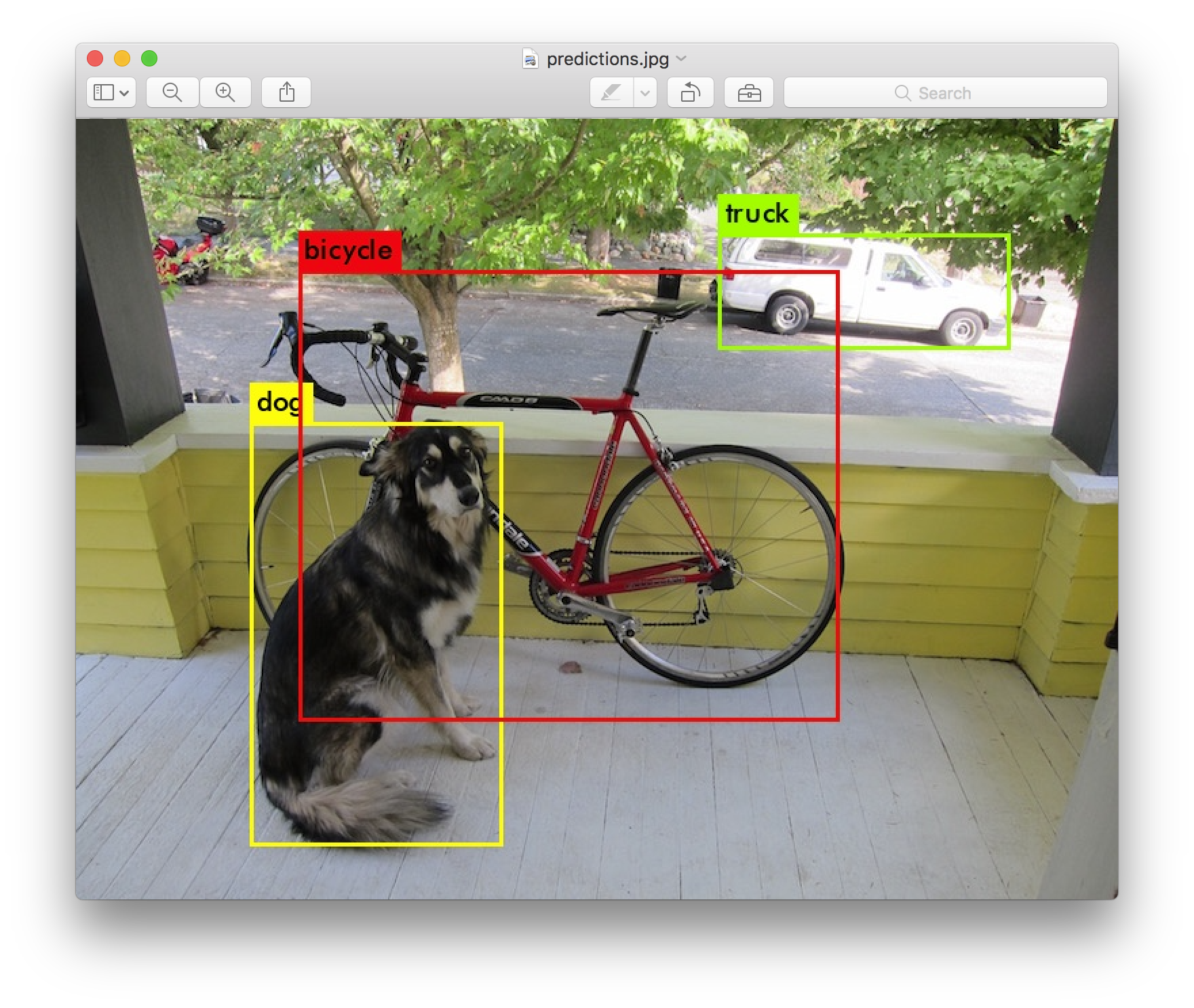
    物体のトラッキングとはまた少し違い、オブジェクトと、それがなんなのかを検出することができます。

    YOLOのHPより引用(https://pjreddie.com/darknet/yolo/)

    自動運転などでは、人なのか、ペットなのか、車なのかといった、人間がものを判断するように物体を検出、分類します。

    分類するアルゴリズムは複雑なので、ここでは説明は省きますが、調べてみると非常に多くのサイトで解説されています。

    現在YOLOは大体隔年ぐらいのペースで新しいバージョンが出ており、今ではYOLO v1~YOLOv5、そして、2021年8月に新しいバージョンであるYOLO Xが公表されました。
    バージョンによって何が違うのかは、細かい部分で大きな変更がありますが、基本的には新しくなるにつれて精度がよくなっていきます。

    今回は十分な精度かつ、現在かなり情報が多くなり、導入しやすくなったYOLO v5のインストールと動作確認までのステップを紹介していきたいと思います。

    インストール環境

    OS : Windows 10 (macOS Montereyでもできました)
    Python : 3.9.7 (3.6以降)
    CUDA : 11.3

    インストール方法

    仮想環境の作成

    Anacondaを用いて、仮想環境を作成します。
    Anacondaをインストールしていない人は、インストールしましょう。

    YOLOv5をインストールする際にはかなり多くのパッケージがあるので、仮想環境でインストールをお勧めします。
    仮想環境の名前はなんでもいいのですが、今回は”Yolov5_env”とします。
    anaconda promptで以下のコマンドを入力します。

    conda create -n Yolov5_env python=3.9

    これで仮想環境が作成されるはずです。
    仮想環境に以下のコマンドで入ります。

    conda activate Yolov5_env

    CUDAのインストール

    まず、機械学習のライブラリを初めてインストールする方で、YOLOの学習をGPUで行うおうとする方はCUDAをインストールしましょう。(CPUでの学習はありえないほど時間がかかるのでおすすめしません)
    CUDAは公式サイトからダウンロードできます。

    CUDAのバージョンは、PyTorchで対応しているCUDAのバージョンを確認してから、そのバージョンをインストールするといいと思います。
    PyTorchの公式サイト

    過去のバージョンをインストールするには、Download nowを押した後の画面で、下の方のResourcesのArchive of Previous CUDA Releasesでインストールすることができます。

    最新バージョンでもできるかもしれませんが、取り合えず、PyTorchに合わせておけば問題なく動かすことができると思います。

    インストールされているかはwindowsで、「システム環境変数の編集」を開き、詳細設定>環境変数と開き、
    CUDA_PATHからはじまるパスがあるか確認しましょう。
    Vの後の数字がバージョンを示しています。

    PyTorchのインストール

    まず、インストールする前に、pipの更新をしておきましょう。
    Anaconda Promptで仮想環境に入り、以下のコマンドを実行します。

    python -m pip install --upgrade pip

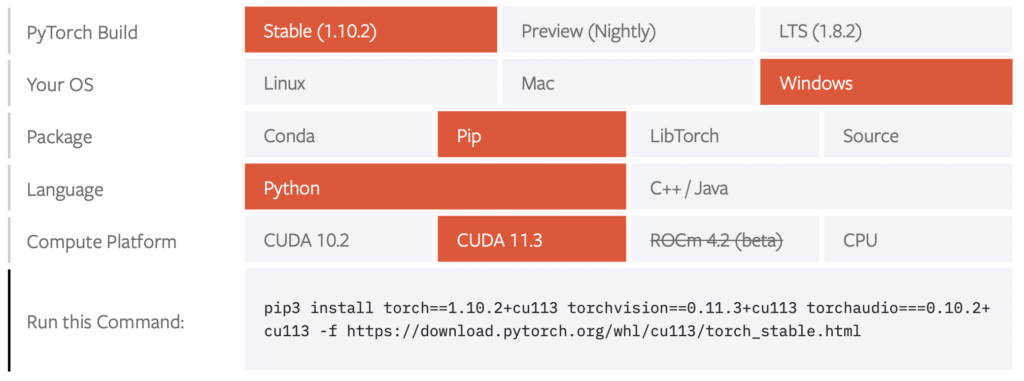
    PyTorchの公式サイトに行き、自分の環境に合ったインストール方法を選びましょう。
    しかし、ここで問題となるのが、Packageの欄で、ここではpipを選択しましょう
    condaでインストールするとその後でエラーが出てしまいます。

    Run this Commandのコマンドをコピペして、仮想環境にインストールします。

    インストールが終わったら、以下のコマンドでPyTorchがインストールされているか確認しましょう。

    pip list

    この中に、torchが入っていればOKです!!!
    一応動作確認として、pythonを起動し、以下のコマンドを実行してみましょう。

    import torch
    print(torch.cuda.is_available())

    出力でTrueと出れば問題なくインストールできており、torchをGPUで動かす準備が整ったということになります。
    (Macに導入する際やGPUがないパソコンには、Folseと出てきますが、imortが出てきたら大丈夫です)
    エラーが出たらもう一度、インストールを見直してみましょう。

    YOLOv5のインストール

    GitHubからYOLOv5のファイルをダウンロード(クローン)します。

    git clone https://github.com/ultralytics/yolov5

    gitコマンドが使えない方は、gitをインストールするか、YOLOv5のGitHubからファイルをダウンロードします。

    次に、以下のコマンドをAnaconda promptの仮想環境で実行します。

    cd yolov5
    pip install -r requirements.txt

    最初のコマンドは、GitHubでダウンロードしたyolov5のフォルダに移動するコマンドで、gitコマンドでインストールした人はこれで大丈夫ですが、直接サイトからダウンロードしたかたはそのディレクトリに頑張って移動しましょう。

    ダウンロードしたyolov5のフォルダには”requirements.txt”というファイルがあり、ここに必要なパッケージが入っているので、これを読み取り専用で開き、記載されているパッケージをインストールするコマンドが二つ目のコマンドです。

    インストールが終了したらどんなパッケージがインストールされたか確認しましょう。

    pip list 

    かなり多くのパッケージがインストールされたと思います。
    一旦これでYOLOv5のインストールは完了です。

    動作

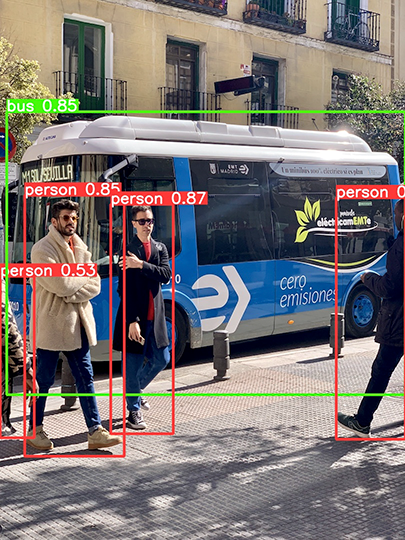
    動作確認として、元々yolov5のフォルダに入っているデータで確かめてみましょう。
    Anaconda promptで仮想環境に入り、cdコマンドでyolov5のフォルダに移動します。

    そして、以下のコマンドを実行します。

    python detect.py --source ./data/images/ --weights yolov5s.pt --conf 0.4

    detect.pyがyoloを使って、物体認識するプログラムです。
    sourceで物体認識してほしい素材があるフォルダのパスを指定します。
    今回はyolov5に入っているimagesの画像を用いました。

    weightsでどのモデルを使用するかを選択します。
    今回はyolov5.ptを用います。

    confではどれぐらいの尤度(Likelihood)で物体を認識するかを示します。
    これに関しては、機械学習を勉強する際によく出てくる言葉です。
    わからなければこのままで問題ないと思います。

    実行すると、yolov5のフォルダのruns\detect\expに認識された画像が入っていると思います。
    このようにしてYOLOv5では物体認識が行われます。

    直面したエラー

    ModuleNotFoundError: No module named ‘torch’

    Yoloを動かそうとしたときにこのようなエラーが出ることがあります。
    これはPyTorchが利用できていない、モジュールが見つからないというようなエラーです。

    このエラーが出た際には、まず仮想環境でtorchがインストールされているかどうか確認しましょう。

    pip list

    ここにtorchがなければPyTorchをインストールしましょう。
    あるけれどうまくいかない、よくわからないというときは、pythonを起動し、PyTorchをインポート、利用できているかみましょう。

    import torch
    torch.cuda.is_acailable()

    利用できる際には、Trueと返され、うまくいかないときは、上記のエラーが表示されるかと思います。

    エラーの原因として考えられる一つとして、PyTorchをcondaコマンドでインストールしているという可能性があります。
    PyTorchはcondaコマンドでインストールしているけど、他のパッケージはpipコマンドでインストールしていると上記のエラーが出てしまうことがあります。

    その際には、condaコマンドでtorchをアンインストールし、pipコマンドでインストールしなおしましょう。

    モジュールが見つからない問題は、インストールする際のコマンドがpipなのか、condaなのかごっちゃになっている可能性があります。
    今回はpipで統一していますが、常にどのコマンドでインストールしているか気にするといいでしょう。

    リンク集

    Anaconda
    CUDA
    PyTorch
    YOLOv5 GitHub
    YOLOホームページ

    おまけ

    パソコンどれを使えばいいのかわからない方へ、パソコン購入相談をココナラでやることにしました!

    あなたの要望に合わせてパソコンを選び、提案します パソコン選びに困っている方々へ!様々な目的に対応できます!

    パソコンを選んだり、アドバイスすることが多く多くの友人からパソコンの相談やったら儲かるのにと言われました。
    それに感化されて一旦やってみようと思いました!

    パソコンの利用目的に合わせて、そしてパソコンの予算に合わせて購入をご提案します。
    特に機械学習に用いるパソコンを多く選び、使ってきています。

    そして、希望があればパソコンを今後買う時にどこに注目すると良いかもアドバイスしていきたいと思います。

    今まで選んだことあるパソコンとして、研究室の解析用パソコン、実用パソコン、ゲーム配信用パソコン、大学の新入生用のパソコン、建築学科用のCADが使えるパソコン、とりあえずのパソコンなど。

    MacとWindowsの両方使っているので、どちらのお話、ご提案もできます!

    ぜひ利用してみてください!