生物学の研究において、抗体染色などのサンプルを共焦点レーザー顕微鏡で撮影することが多くあるかと思います。
その撮影したデータをImage Jによってスタック画像(Stack)にしたり、波長の違う画像をマージ画像(Marge)としたりする方法を説明します。
最後にスケールバーの挿入方法をやって終わりです。
まず、共焦点レーザー顕微鏡では違う波長(レーザーが違う)で撮影した画像が一つのスライスごとにあり、そのスライスがz軸方向にサンプルの厚さ分だけあります。
この時に、波長の違う同じzの位置の画像を合わせることをここではマージといい、z軸方向の画像を重ね合わせることをスタックと言います。
Image Jでも同じ意味で使われているので、今何をしたいのがを考えながらやりましょう。
今回Fijiで説明しますが、Image Jでも大体は同じです。
ただ、Fijiでは共焦点レーザー顕微鏡の画像データを形式を変えることなく開くことができるため、今回はFIjiで説明します。
今回はflylightのハエの共焦点レーザー顕微鏡画像を用いました。
例として使う画像
このサイトからダウンロードできるように、共焦点レーザー顕微鏡画像の画像は *.lsm など各メーカーの独自のフォーマットを用いており、このファイルの中にさまざまな情報が入っています。
これによってスケールの情報も入っているので、自分で顕微鏡のスケールを検索しなくても正確なスケールバーを入れることができます。
まず、Fijiを開き、出てきたメニューバーみたいなところに撮影したデータを入れます。

開くと、何かしら黒かったり、緑かったりする新しいウィンドウが開きます。
これが現在の作業している画面です。
下のスクロールを動かすことによって、Z軸を動かすことができます。
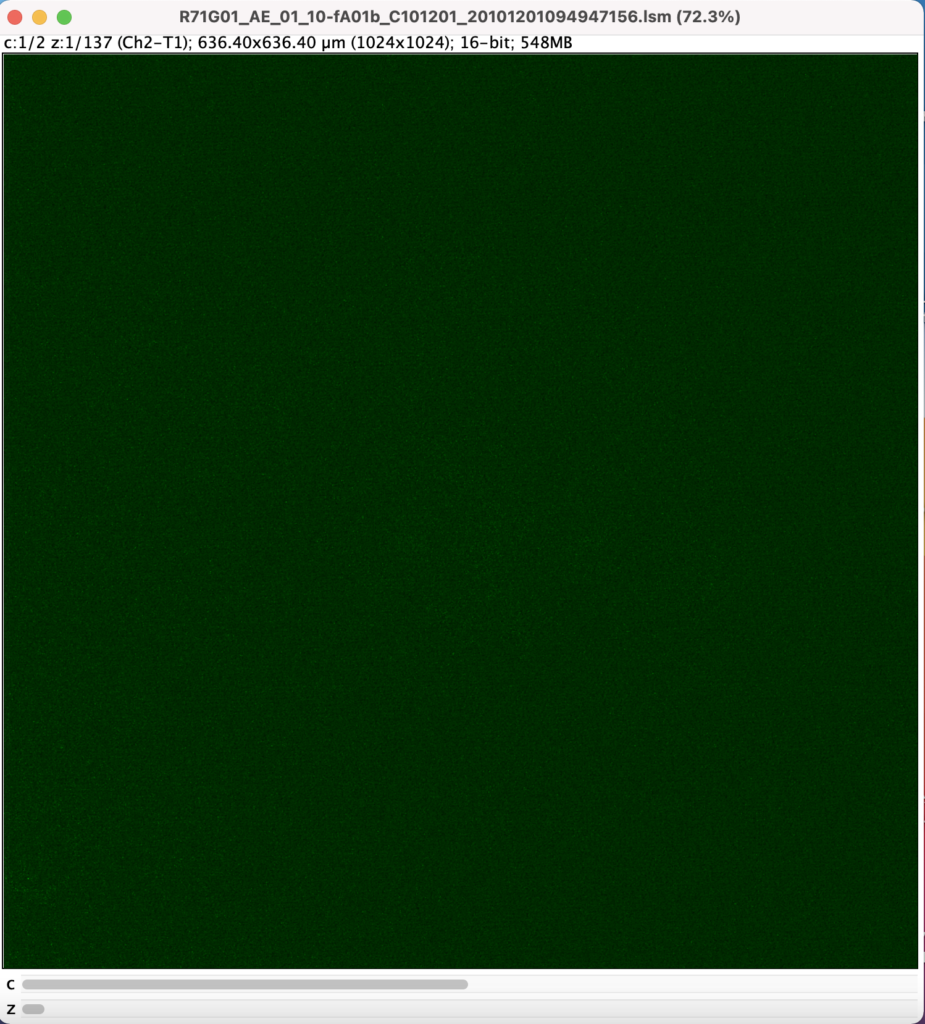
上部の Image<Color<Make Composite より画像をマージします。
Image<Color<Channnels Tool より、チャンネルツールを開きます。

このチャンネルツールでは、Channnelのチェックによって、そのチャンネルの表示を切り替えることができます。
画像をスタックする時には、Image<Stacks<Z projectをクリックすると、画像がスタックされます。
この時に、特にこだわりがない場合にはProjection TypeはSum Slicesにしましょう。
すると、新しいウィンドウが開き、スタックされた画像が表示されます。
ここでもチャンネルツールは使うことができ、各画像のスタック画像を見ることができます。

スケールバーはAnalyze<Tools<Scale Barより追加することができます。
Width in 〇〇:の値を変えることで、好きな長さにすることができます。
処理した画像を保存する時には、File<Save asでファイルの形式を指定して保存します。
Tiffでは何故か画像が白くなるので、PNGやjpegをお勧めします。
最後に完成した画像がこちら

Fijiのリンクはこちらから