
MacOSでのAnacondaのインストール、ターミナルの環境設定を行いたいと思います。
Anacondaのインストール
Anacondaのホームページへと行き、下の方にスクロールするとダウンロードがあります。
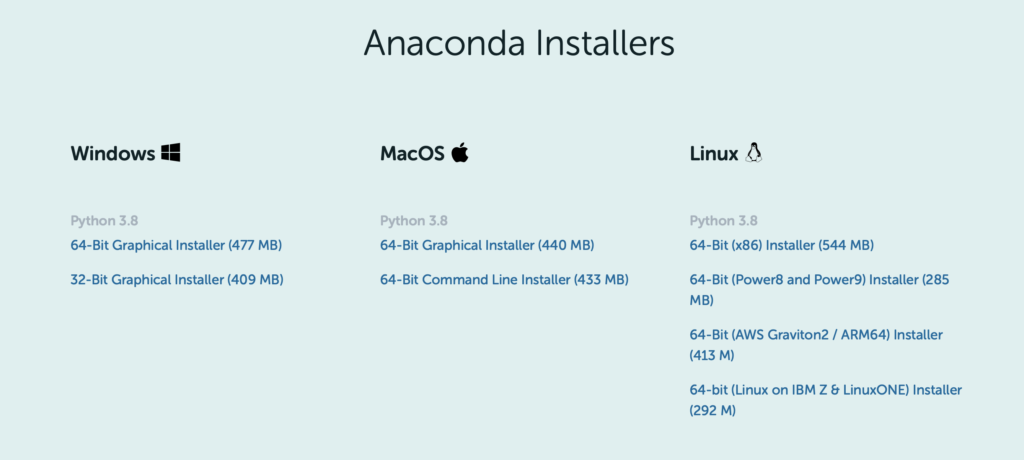
ここでは自分の環境にあったものをインストールしましょう。
今回は、MacOSの説明なので、64-bit Graphical Installerを選択しましょう。
インストーラーを起動し、指示に従ってインストールしましょう。
Macでインストーラーが二つありますが、64-bit Graphical InstallerはGUIによってAnacondaをインストールする方法で、こちらの方が親しみが深く、何もなければこちらでAnacondaをインストールできます。
64-bit Command Line Installerはダウンロードすると *.shのファイルがインストールされます。
これはシェルスクリプトによるインストールで、ターミナルを使ってインストールする際に使用します。
Linuxでのソフトのインストールがターミナルを用いたインストールが基本なので、Linuxに親しんでいる人はこちらの方がインストールしやすいんですかね。(多分)
コマンドラインの環境設定
MacOSでインストールすると、ソフト一覧にAnaconda-Navigaterが出てくるだけで、このままだとターミナルでAnacondaやPythonを使えません。
ソフトのインストールなどで、condaコマンドを使用したい場合には、Anacondaを有効にしなければなりません。
Anacondaを有効にするには(Conda コマンドを使えるようにするには)
conda activateとする必要があります。
これでcondaコマンドを使えるはずです。
いちいちconda環境をアクティベートするのがめんどくさい方は、自動でconda環境を有効にすることもできます。
その時にはターミナルで、
~/opt/anaconda3/bin/conda init シェル名とします。
シェル名は自分の使用しているシェル名を使うのですが、なんだそれ、いじったことないぞという方はデフォルトのシェル(MacOSだとzsh)だと思うので、これをシェル名に代入しましょう。
~/opt/anaconda3/bin/conda init zshこれで、ターミナルを再起動すると、自動的にconda環境が有効になり、conda activateのコマンドを打たなくても良くなります。
自動有効をオフにする場合には、
conda config --set auto_activate_base falseとターミナルで実行しましょう。